

多くの企業では、社内業務が最初から正式なシステム上で動いているわけではありません。
最近、顧客事例を整理するなかで、よく見られる傾向があることに気づきました。事業の立ち上げ期や、まだシステムが十分に整っていない段階では、多くの企業がまず Excel を使って、顧客管理、受注管理、プロジェクト管理、承認フロー、在庫台帳などを運用しています。
💡続きを読む:Excel を置き換えるシステムをすばやく構築するには?(完全ガイド)
ただ、こうした表計算が扱う業務情報が増えていくにつれて、Excel の限界も次第にはっきりしてきます。もともとは単なる記録用だった表が、いつの間にか CRM、ERP、工单管理、プロジェクト管理の一部を担うようになっているケースも少なくありません。
こうした背景から、Excel のデータをさらに Web アプリへ発展させたいというニーズは、今ますます増えています。ただし、方法によって向いている場面、実装のしやすさ、その後の拡張性はそれぞれ異なります。ここからは、代表的な方法を順に見ながら、今の業務フェーズに合った選び方を考えていきます。
💡注目事例:紙からデジタルへ:この医療製造企業が NocoBase を選んだ理由 - NocoBase
詳しく見ていく前に、まずは下の表で、この記事で扱う 4 つの方法をざっと比較してみましょう。
| 観点 | 方法 1:ノーコードプラットフォーム | 方法 2:オンラインデータプラットフォーム | 方法 3:AI 生成ツール | 方法 4:オンライン表計算 |
|---|---|---|---|---|
| 対象 | 業務システム | データ構造 | アプリのプロトタイプ / ページ | 表計算ファイル |
| 目的 | Excel を正式なシステムに移行する | まずオンライン化・構造化し、その後アプリ化する | demo、プロトタイプ、軽量アプリを素早く作る | オンラインで共同編集する |
| 主な機能 | データモデリング、画面構築、権限設定、フロー、プラグイン拡張 | 関連テーブル、ビュー、フォーム、軽量自動化 | 自然言語による画面生成、フロントエンド・バックエンドの雛形、素早い改善 | 共有、共同編集、コメント、基本的な絞り込み |
| 代表ツール | NocoBase、Appsmith、Budibase、ToolJet | Airtable、飛書多維表格、Baserow | Lovable、Bolt、v0 | Excel for the web、Google Sheets、WPS オンライン表計算 |
| 向いている場面 | CRM、ERP、工单管理、プロジェクト管理などの正式な業務シーン | Excel からシステムへ進む前の移行段階 | プロトタイプ検証、社内デモ、素早い試行錯誤 | 軽い共同作業や短期共有 |
| 強み | 拡張性が高く、長期利用に向いている | 比較的すぐに始められ、まずデータを整理しやすい | 立ち上げが最も速く、試行錯誤のコストが低い | 学習コストが低く、切り替えやすい |
| 限界 | 初期段階でデータ構造と業務フローの整理が必要 | 移行段階には向いているが、複雑な正式業務には必ずしも向かない | 複雑な権限や長期運用には向かない場合がある | 本質的には表計算のままで、正式なアプリではない |
💬 NocoBase ブログへようこそ。NocoBase は、あらゆる種類のシステム、業務アプリケーション、社内ツールを構築できる、拡張性に優れた AI 搭載のノーコード/ローコード開発プラットフォームです。完全なセルフホストに対応し、プラグインベースの設計で、開発者にもやさしい構成になっています。→ GitHub で NocoBase を見る
方法 1:拡張性のあるノーコードプラットフォームで、Excel を正式な業務システムへ移行する
基本的な考え方
この方法のポイントは、すでに Excel に蓄積されている業務データを、実際に運用できる Web アプリへ発展させることです。表計算をそのまま使い続けるのではなく、より正式な形に移していく考え方です。
この用途に向いているのは、アプリ構築、データモデリング、権限設定、ワークフロー拡張に対応したノーコード / ローコードプラットフォームです。たとえば NocoBase、Appsmith、Budibase、ToolJet などがあります。
この記事では NocoBase を例に紹介します。NocoBase は、企業向けアプリ、社内ツール、各種業務システムの構築を想定したプラットフォームで、オンプレミス展開、プラグイン拡張、長期的なシステム進化にも対応しています。
表計算をもとにそのまま画面を作るタイプのツールと違い、NocoBase はデータモデルを中心に設計されています。データ構造と画面表示を分けて考え、まずデータモデルを整理してから、どのように画面に見せるかを決めます。この方式の利点は、今後業務が広がっても、チームが Excel に縛られにくいことです。データベース構造の見直し、テーブル間の関連追加、MySQL、PostgreSQL、MongoDB、REST API、GraphQL など、ほかのデータソースとの連携にも継続して対応できます。
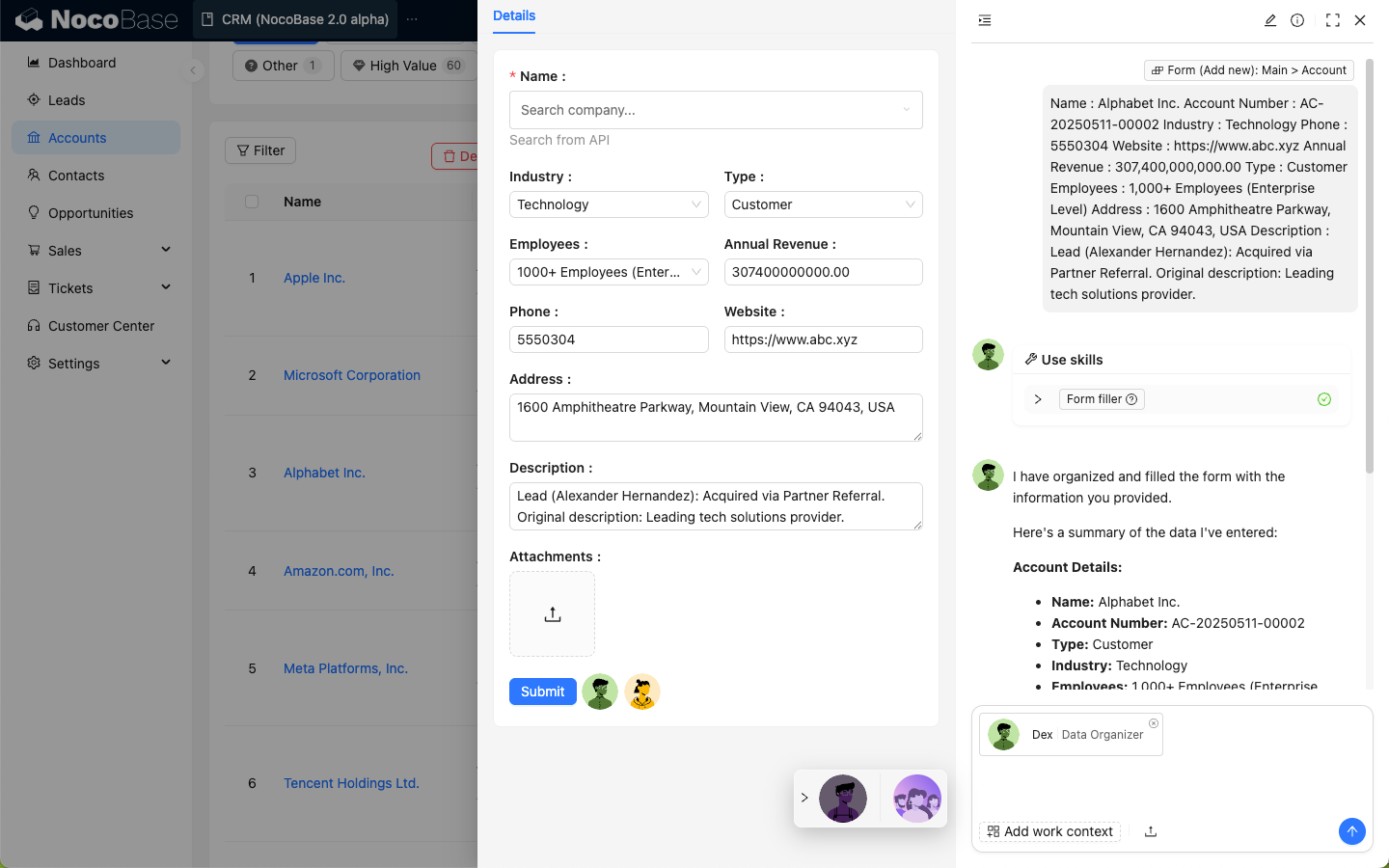
また、この種のプラットフォームが AI 機能を標準で備えていれば、今後の業務高度化にもより向いています。NocoBase の AI 機能は、単なるチャット画面ではありません。現在の画面、データ、テーブル構造をもとに文脈を理解し、データ検索、フォーム入力、レコード更新など、実際の操作まで行えます。これは、今後の運営、カスタマーサポート、データ分析、定型業務の処理において、より大きな価値があります。
関連リンク
NocoBase 公式サイト:https://www.nocobase.com/
NocoBase ドキュメント:https://docs.nocobase.com/
適したチーム
- すでに Excel で顧客、注文、プロジェクト、工单、承認フローを管理している
- 今ある表を土台に段階的にアップグレードしたいが、ゼロから作り直したくはない
- 今後さらに権限設定、ワークフロー、自動化、複数部門での協業ニーズが増える見込みがある
- データセキュリティ、オンプレミス展開、長期的な拡張性を重視している
- 基本的な導入実施力がある、またはまず業務構造を整理する意欲がある
導入方法
1. まずデータテーブルとフィールドを作成する Excel にある顧客、注文、プロジェクト、工单、承認などの情報を、対応するデータテーブルに分け、フィールドタイプを設定し、テーブル同士の関連を作ります。
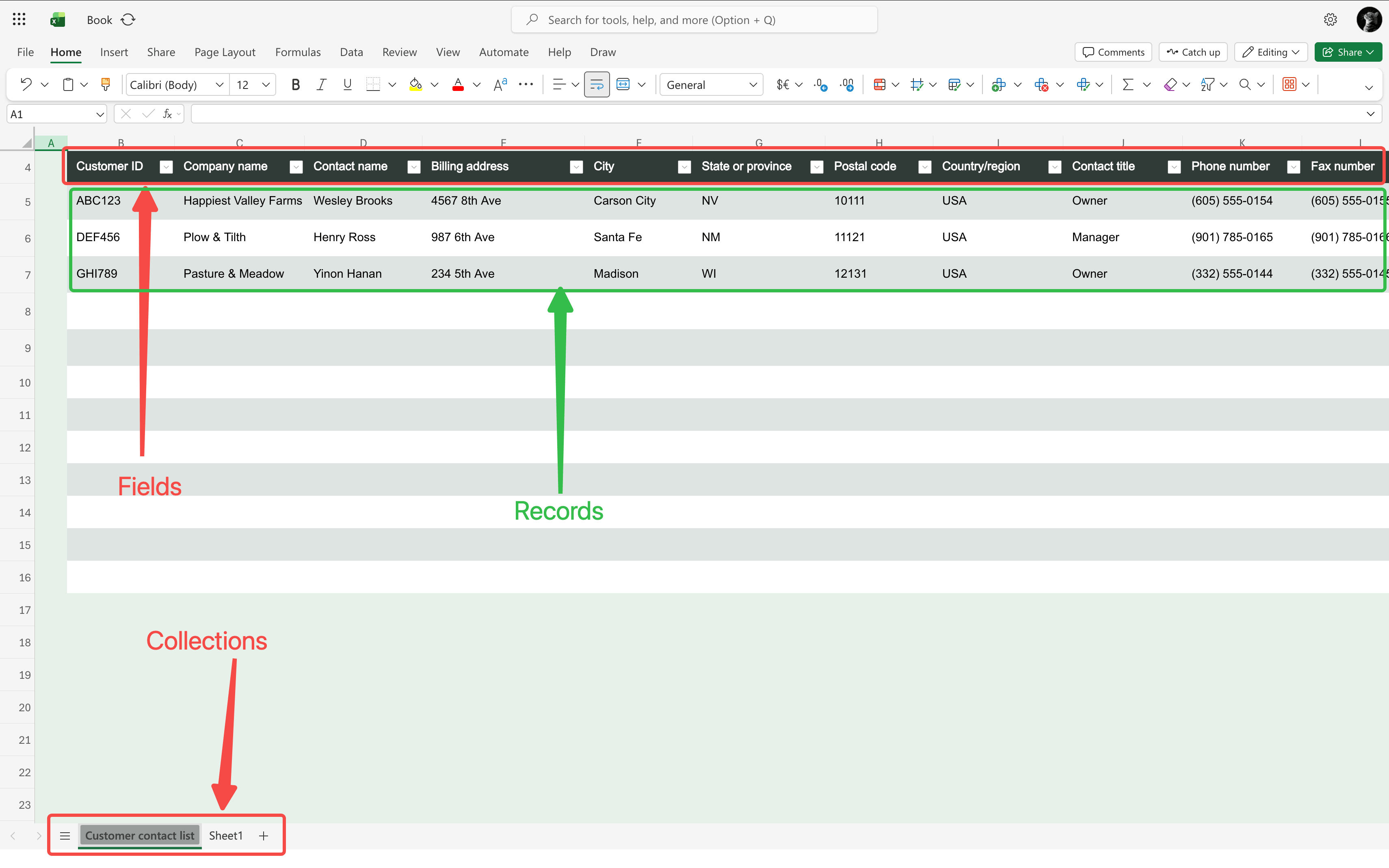
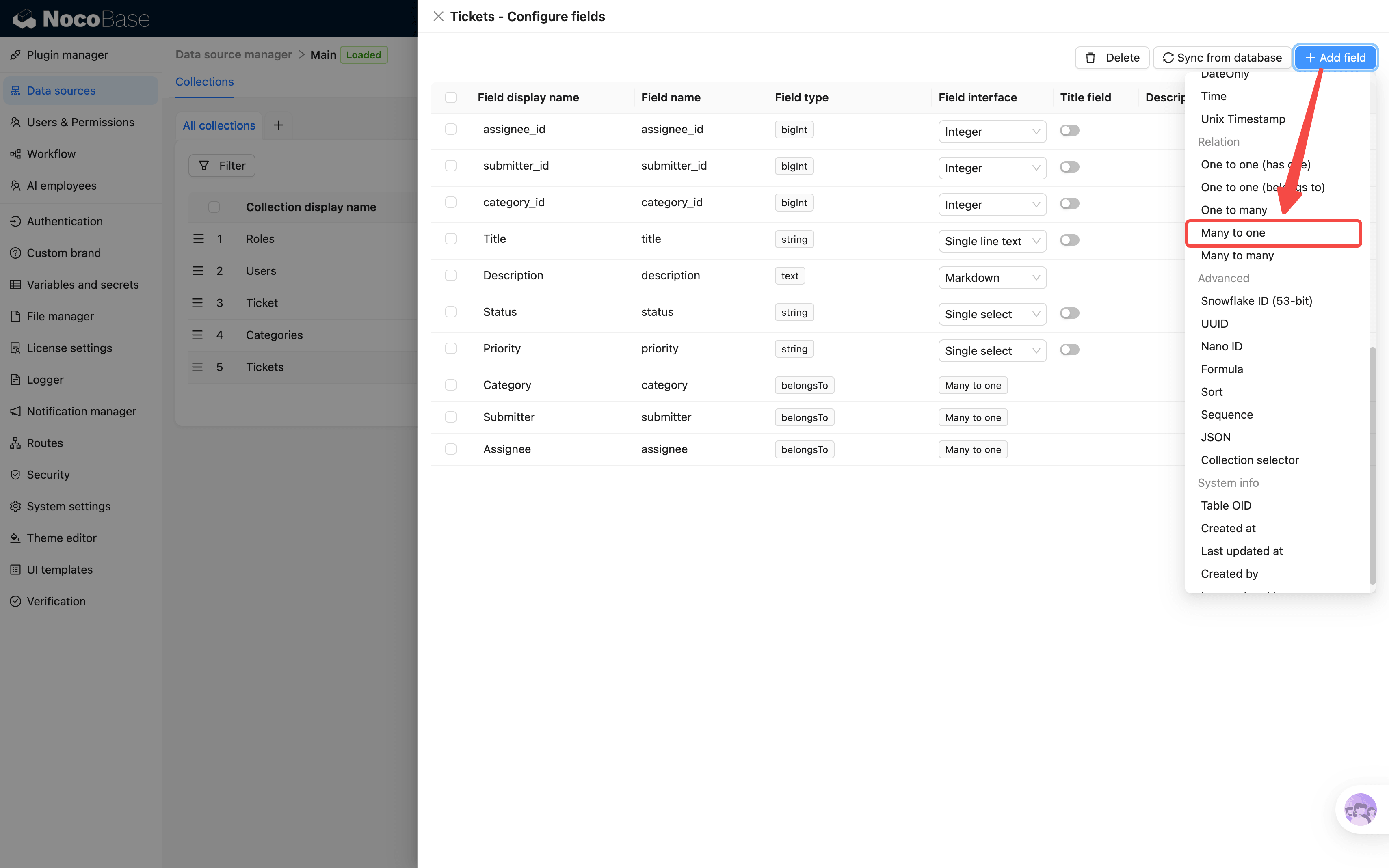
2. その後、Excel データを対応するテーブルにインポートする テーブル構造が決まったら、既存の Excel データを取り込み、もともと表に散らばっていた情報を、整備済みのテーブルとフィールドに入れていきます。
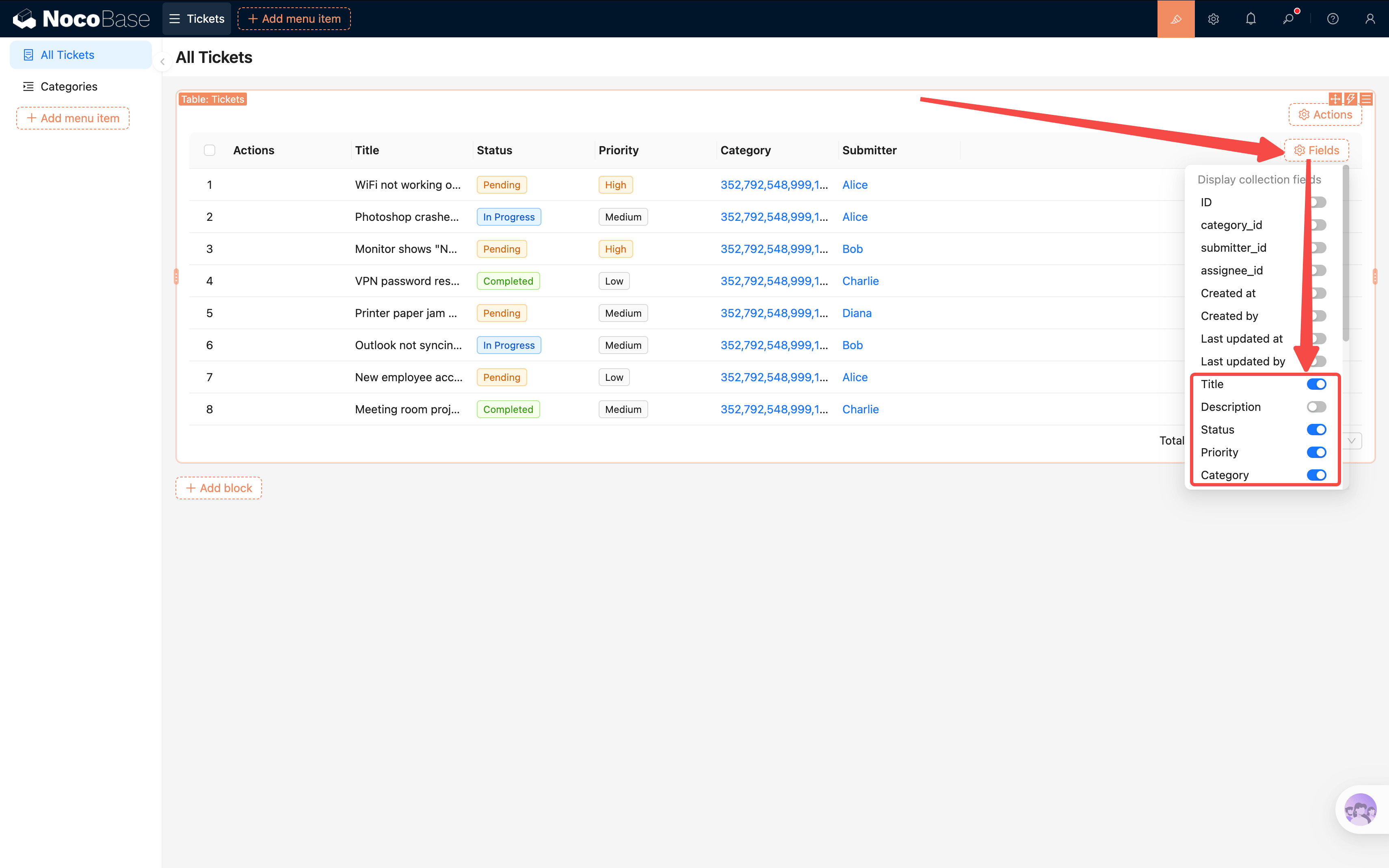
3. 一覧、フォーム、詳細ページを設定する データを取り込んだ後は、一���ページ、フォームページ、詳細ページを設定し、データの閲覧、新規追加、編集、保守ができるようにします。
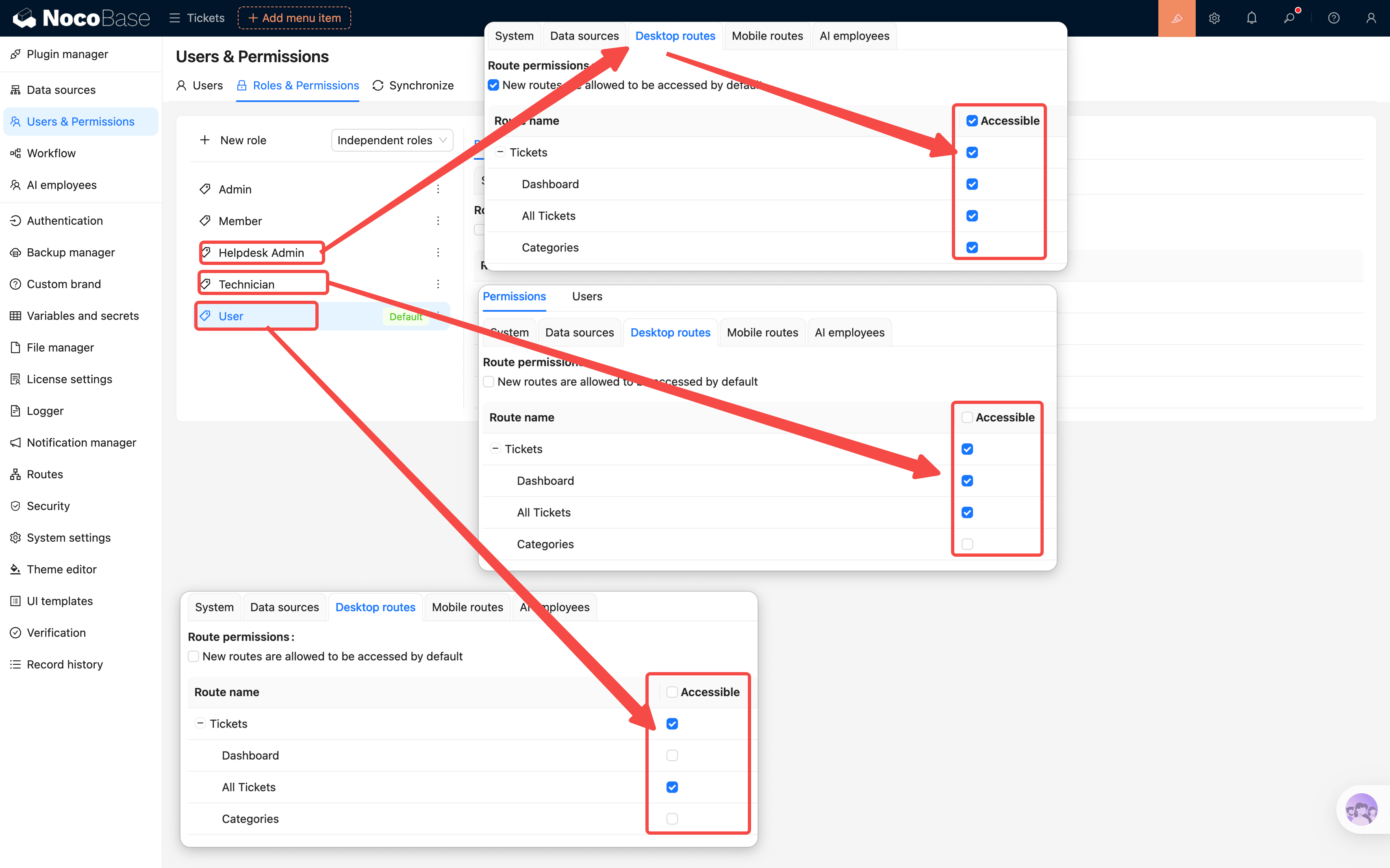
4. ロールと権限を設定する 画面が使えるようになったら、ロールごとにメニュー権限、操作権限、データ範囲を分け、立場ごとに見える内容や処理できるデータを分けます。
5. ワークフローと拡張機能を設定する 状態遷移、自動通知、フロー処理、メッセージ通知、今後接続したい API、データベース、AI 機能を追加し、システムが実際の業務を担えるようにしていきます。
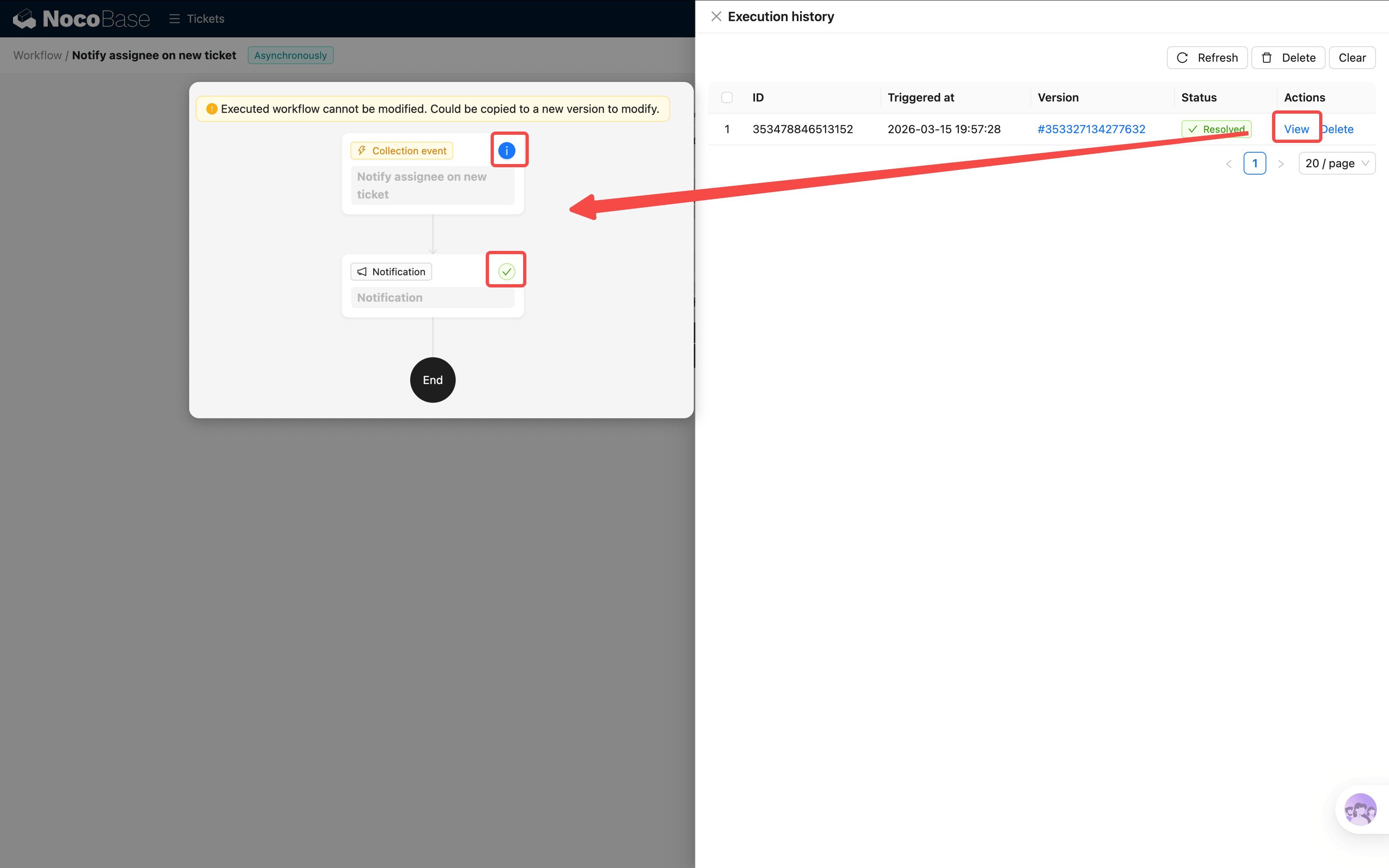
利用上の限界
- 初期段階では比較的手間がかかり、通常はまずデータ構造と業務フローを整理する必要がある
- 大量のコードは不要だが、データモデル、画面構造、権限設計を理解できる人は必要になる
- 中長期利用には向いているが、短期間だけ使う簡単なページ作成には向かない
- ソフトウェアそのものよりも、実際には導入、整理、移行、保守にかかるコストを考える必要がある場合が多い
🎉 NocoBase 2.0 チュートリアルが公開されました。工单システムを例に、0 から 1 まで一式の業務システムを構築する流れを学べます。ぜひご覧ください。
方法 2:まずオンラインデータプラットフォームに移し、その後段階的にアプリを作る
基本的な考え方
この方法のポイントは、まず表計算に散在しているデータを、オンラインで構造化されたプラットフォームに移すことです。そのうえで、そのデータをもとにビュー、共同作業機能、軽めのワークフローを少しずつ整えていきます。Excel と、より完成度の高い業務システムとの中間にある移行的な方法といえます。最初にデータを整理し、その後で、さらに本格的なアプリへ発展させるかどうかを判断します。
この方法に向いているのは、Airtable、Baserow、Coda、Smartsheet など、表計算に近い操作感で、フィールド設定、複数ビュー、基本的な自動化に対応したオンラインデータプラットフォームです。 💡続きを読む:NocoBase vs Airtable: 柔軟でカスタマイズしやすいオープンソースの代替案
すでにオンラインコラボレーションツールを使っているチームにとって、Airtable は比較的入りやすい選択肢です。表計算に近い使い心地を保ちながら、学習コストを抑えやすい一方で、フィールド、ビュー、関連レコード、簡単な自動化も使えます。そのため、これまで Excel で運用していた比較的軽い業務に向いています。
たとえば、顧客情報、プロジェクト進捗、キャンペーン日程、コンテンツ管理、リード対応、簡単なチケット管理、運用記録などの整理と管理に使えます。さらに、複数ビュー、フォーム、コメント、基本的な自動化も追加できます。まだ複雑なシステムを構築する段階ではないものの、Excel のデータをより整理しやすくし、オンラインで共同作業できるようにしたい組織にとっては、このようなツールで十分なことが多いです。
関連リンク
Airtable 公式サイト: https://www.airtable.com/
Airtable ドキュメント: https://support.airtable.com/
適したチーム
- すでに Excel で顧客、注文、プロジェクト、運用データを管理しているが、主な課題が共有や保守にある
- まずデータをオンライン化して構造化し、その後でページやワークフローを少しずつ追加したい
- Excel よりも、わかりやすいフィールド管理、絞り込みビュー、共同作業の方法が必要である
- より本格的な仕組みに進む前に、低コストで業務構造を検証したい
- 今は一度に完全なシステムを作ることよりも、導入の速さと共同作業のしやすさを重視している
導入方法
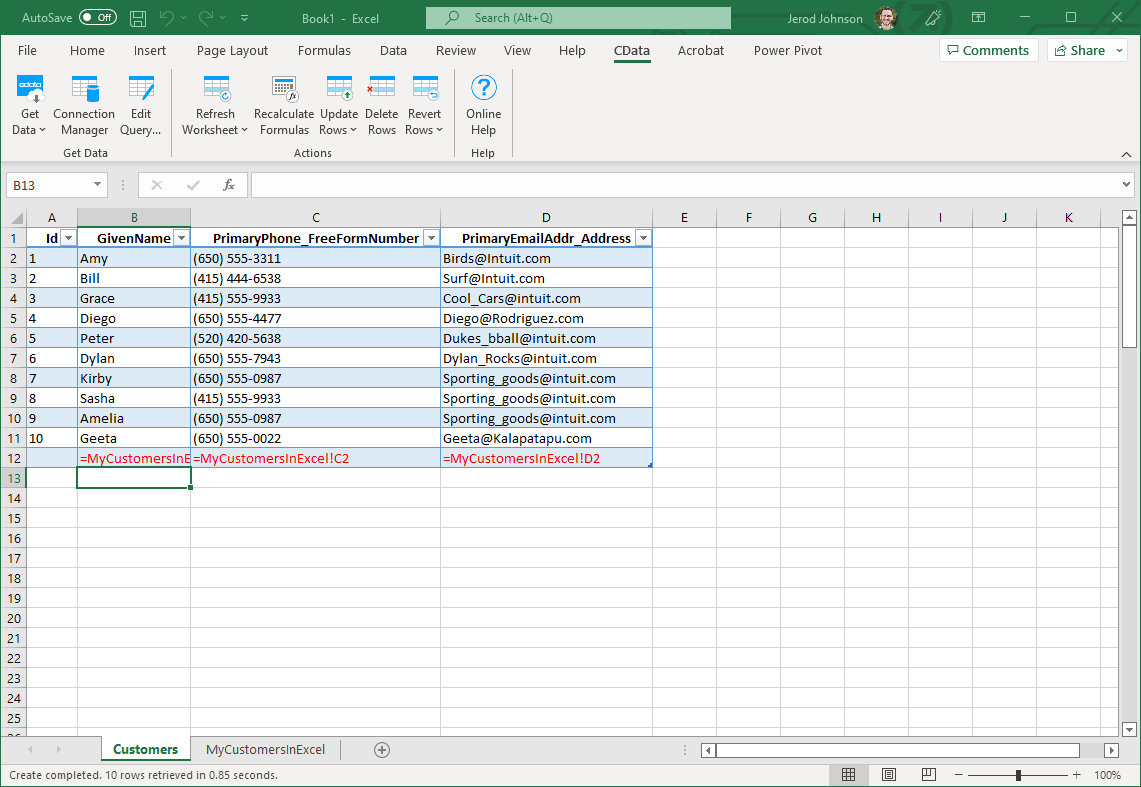
1. まず Excel データを Airtable にインポートする 既存の顧客、注文、プロジェクト、チケット、運用データを Airtable に移し、これまでローカルファイルに散在していた情報を、複数人で管理できるオンラインテーブルにまとめます。
2. その後、フィールド、ビュー、テーブル間の関係を整理する
インポート後は、まずフィールド名、データ型、基本的な関係を整理し、そのうえで利用者や利用シーンに応じて Grid、Kanban、Calendar、Gallery、Form などのビューを設定します。こうすることで、データは単なる表計算ファイルではなく、オンラインで共同作業しやすい形へ変わっていきます。
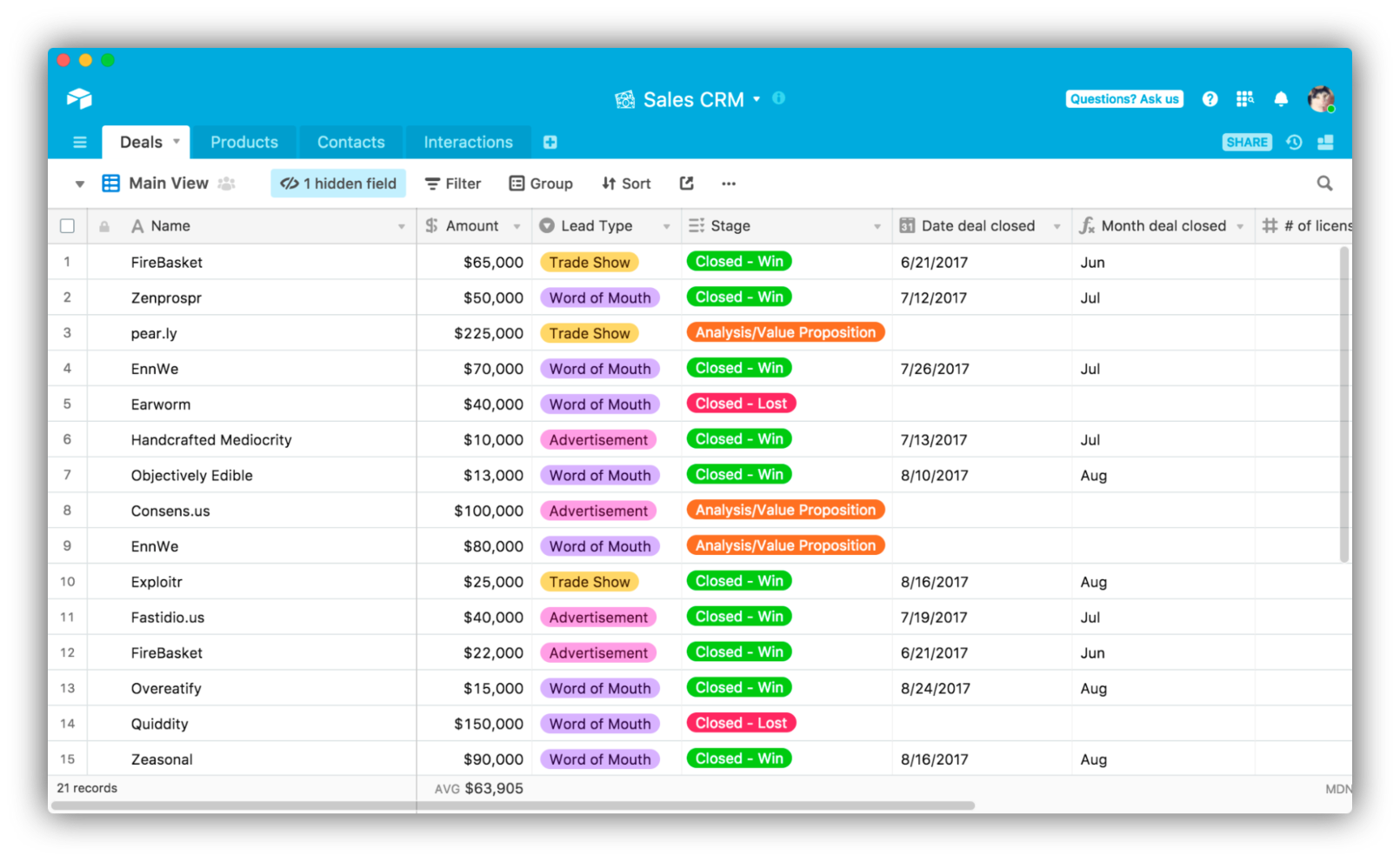
3. 必要に応じて共同作業機能と軽いワークフローを追加する データ構造がある程度安定したら、コメント、リマインダー、簡単な自動化、軽い承認機能、Interface ページなどを追加し、日常業務や共同作業を段階的に支えられるようにしていきます。
利用上の限界
- データをオンライン化して構造化する移行段階には向いているが、複雑な業務運用には必ずしも向かない
- 権限、ワークフロー、テーブル間関係が複雑になるほど、プラットフォームの限界が見えやすくなる
- まずデータを一か所に集めるには便利だが、完全なシステムの継続運用には足りない場合がある
- 後から、より複雑なデータベース、API、業務モジュール、細かな権限制御が必要になった場合は、さらに別の段階への移行が必要になることが多い
方法 3:AI ツールで直接アプリやページを生成する
基本的な考え方
この方法のポイントは、最初にデータ構造、権限、ワークフローをきちんと整理してから順番に作るのではなく、自然言語を使ってページ、プロトタイプ、アプリを素早く生成し、低い初期コストで検証と試行錯誤を進めることです。
この種のツールには、Lovable、Bolt、v0 などの AI アプリ生成ツールがあります。アイデアをすばやく、見せられる・触れる・修正できる形のページやアプリに変えるのに向いています。Lovable を例にすると、これは代表的な AI アプリ生成ツールのひとつで、自然言語から Web アプリのプロトタイプ、ページ、軽量ツールをすばやく作るのに適しています。文章による説明からフロントエンド画面を生成できるだけでなく、バックエンド、データベース、認証などの基本機能と組み合わせて最初のバージョンを作ることもでき、その後の調整や公開にも対応しています。
適したチーム
- demo、プロトタイプ、社内向け表示版をすばやく作りたい
- まだ要件を探っている段階で、多くの機能やフローが固まっていない
- まず画面イメージ、操作方法、製品の方向性を検証したい
- 最初からシステム構成を完璧に作り込むことよりも、立ち上げの速さを重視している
- ある程度の試行錯誤ができ、後から再構築や移行が必要になることも受け入れられる
導入方法
1. 自然言語で最初のページまたはアプリの枠組みを作る たとえば顧客管理ページ、プロジェクト追跡パネル、簡単な社内ツールなど、やりたいことを自然言語で説明し、最初のページやアプリの枠組みを直接生成します。
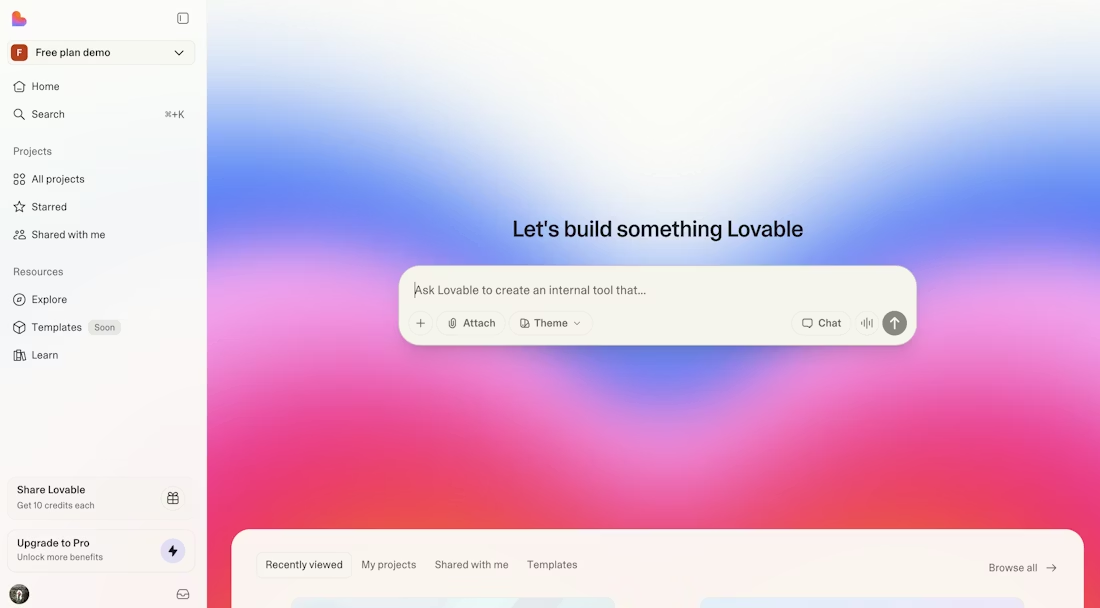
2. その後、ページをもとにフィールド、操作、ロジックを調整する 最初の版ができたら、フォーム、ボタン、ページ構造、基本的な操作を少しずつ追加し、実際に見せたい・試したい場面に近づけていきます。
3. 最後に、検証、デモ、または短期利用に使う 目的がプロトタイプ検証、企画提案、軽量ページ、短期公開版であれば、この段階で十分なことも多いです。こうしたツールの価値は、チームがより早く議論や試用に入れることにあります。
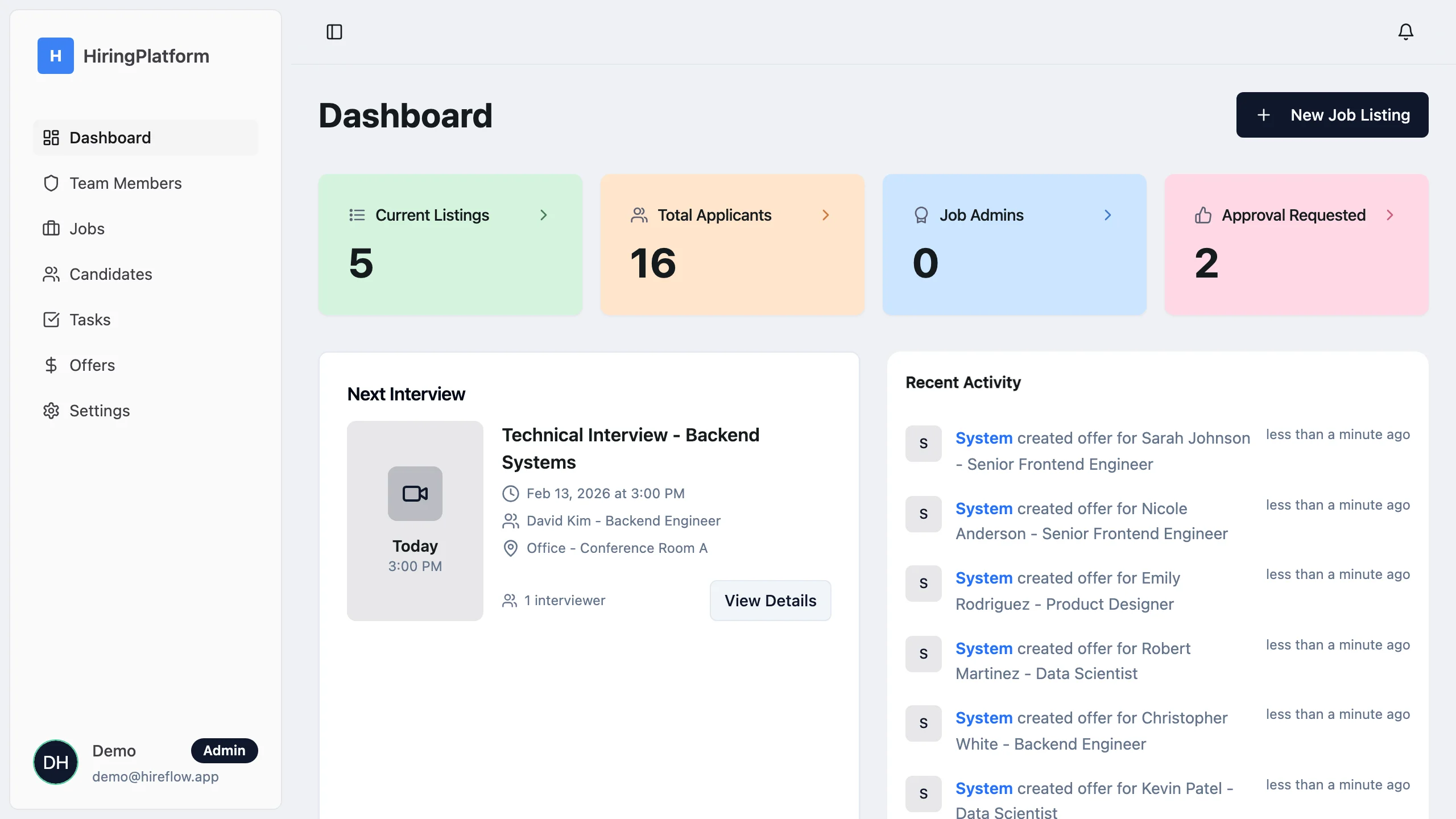
利用上の限界
- プロトタイプ、demo、素早い試行錯誤には向いているが、複雑で正式な業務には必ずしも向かない
- ページ生成は非常に速い一方で、データ構造、権限体系、ワークフローロジックは後から多く補う必要がある場合が多い
- まず画面や操作を作りやすいが、それだけで基盤まで長期運用に向いているとは限らない
- 今後、複雑な権限、テーブル間関係、データベース設計、長期保守まで担うなら、あらためて整理し直す必要があることが多い
💡続きを読む:ロール権限管理(RBAC)に対応した 6 つの開発ツール比較と活用シーン解説
- 多くの組織にとって、これは初期の探索や検証には向いているが、最終的なシステム形態としてそのまま使うものではない
関連リンク
Lovable 公式サイト:https://lovable.dev/
Lovable ドキュメント:https://docs.lovable.dev/
方法 4:オンライン表計算で共有と共同作業を行う
基本的な考え方
この方法のポイントは、Excel をアプリやシステムへ進化させることではなく、元の表計算をオンラインに移し、そのまま表計算の形で共有、編集、共同作業を続けることです。
この用途に向いているのは、Microsoft Excel for the web、Google Sheets、WPS オンライン表計算などです。こうしたツールは「オンライン表計算」に近く、本質的には今も表計算ファイルそのものを中心に使うもので、ローカルで行っていたやり方をオンラインに持ってきた形です。
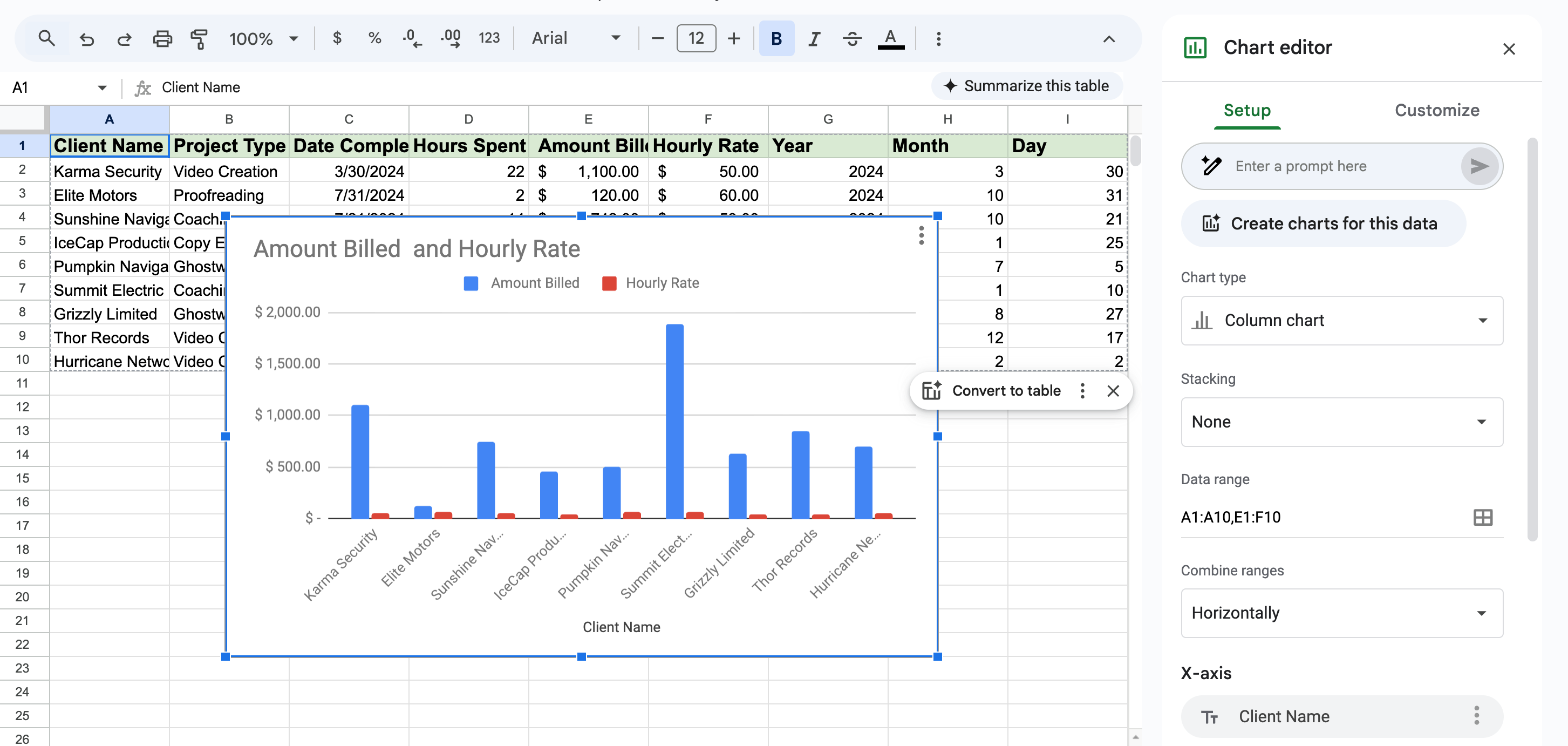
この記事では Google Sheets を例に紹介します。まだシステム化までは必要ないものの、すでに複数人での共有やオンライン共同作業の課題を解決したい場面に向いています。これまでずっと Excel を使ってきたチームにとっては、ほとんど学び直しが不要で、大きな構造整理も必要なく、切り替えコストが低い方法です。
💡続きを読む:Google Sheets のおすすめ代替ツール 8 選(コストと機能分析付き)
複数人でのオンライン編集、共有リンク、コメントでのやり取り、簡単な絞り込み、基本的な権限設定に対応でき、日常的に保守する表計算をまずオンラインに置いて共同作業を続けるのにも向いています。
適したチーム
- 主なニーズが、同じ表計算を複数人で共有し同時編集することにある
- 課題の中心が、ファイルの受け渡し、版の混乱、更新のずれにある
- 明確なシステム構築ニーズがない
- 業務ロジックが比較的単純で、主に記録、集計、保守が中心である
- 拡張性や長期的なシステム能力よりも、低いハードルとすぐ使えることを重視している
導入方法
1. ローカルの Excel ファイルをオンラインへ取り込む まず、ローカルまたは部門共有ドライブに保存されていた Excel ファイルをオンライン環境へ移し、チーム全員が同じ入口からアクセスして保守できるようにします。
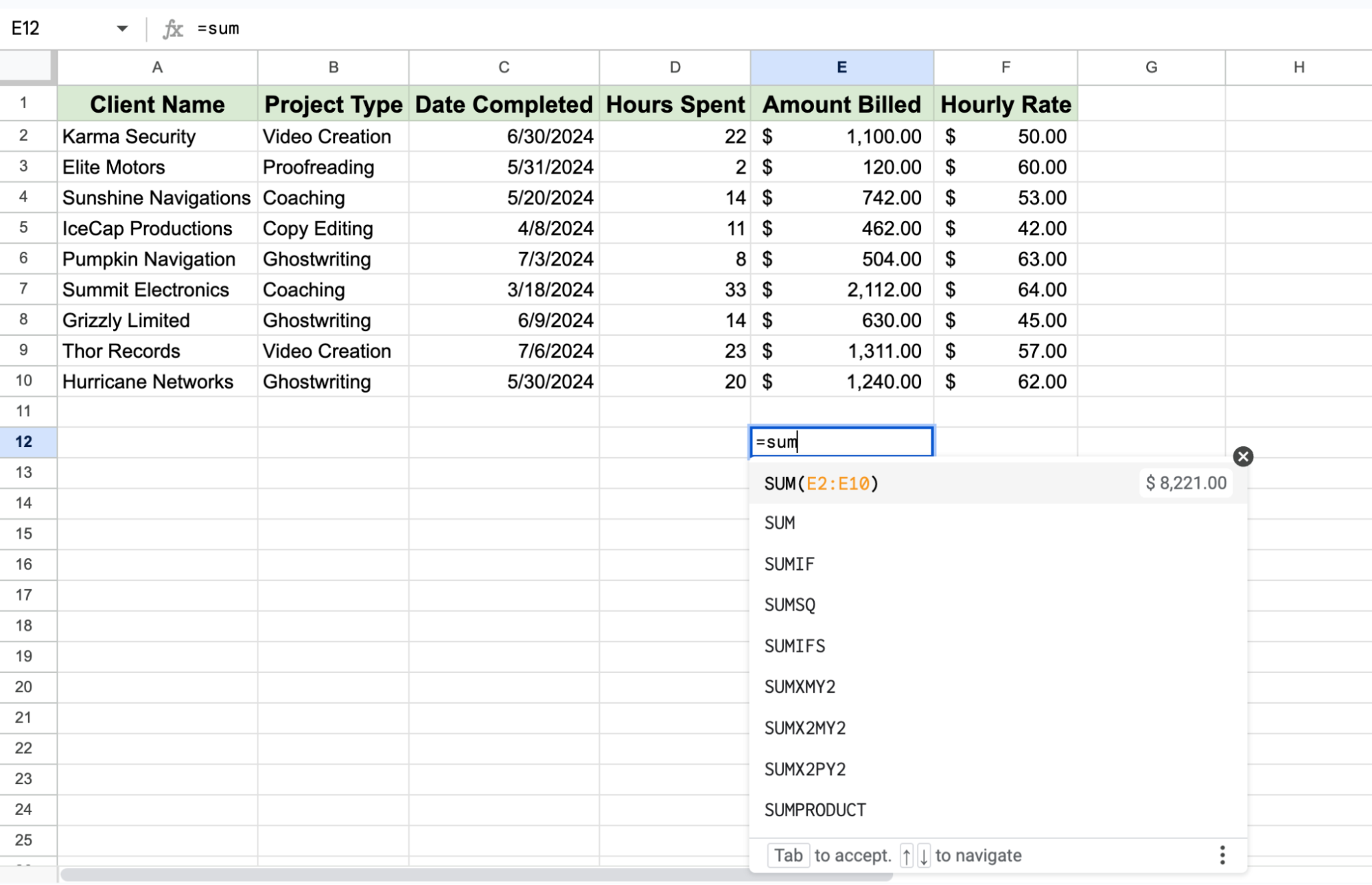
2. 共有、権限、コメントを使って共同作業する メールで送っては版を更新していたやり方を、オンライン共有、複数人編集、コメントでのやり取り、リアルタイム同期に切り替え、まず最も直接的な共同作業の問題を解決します。
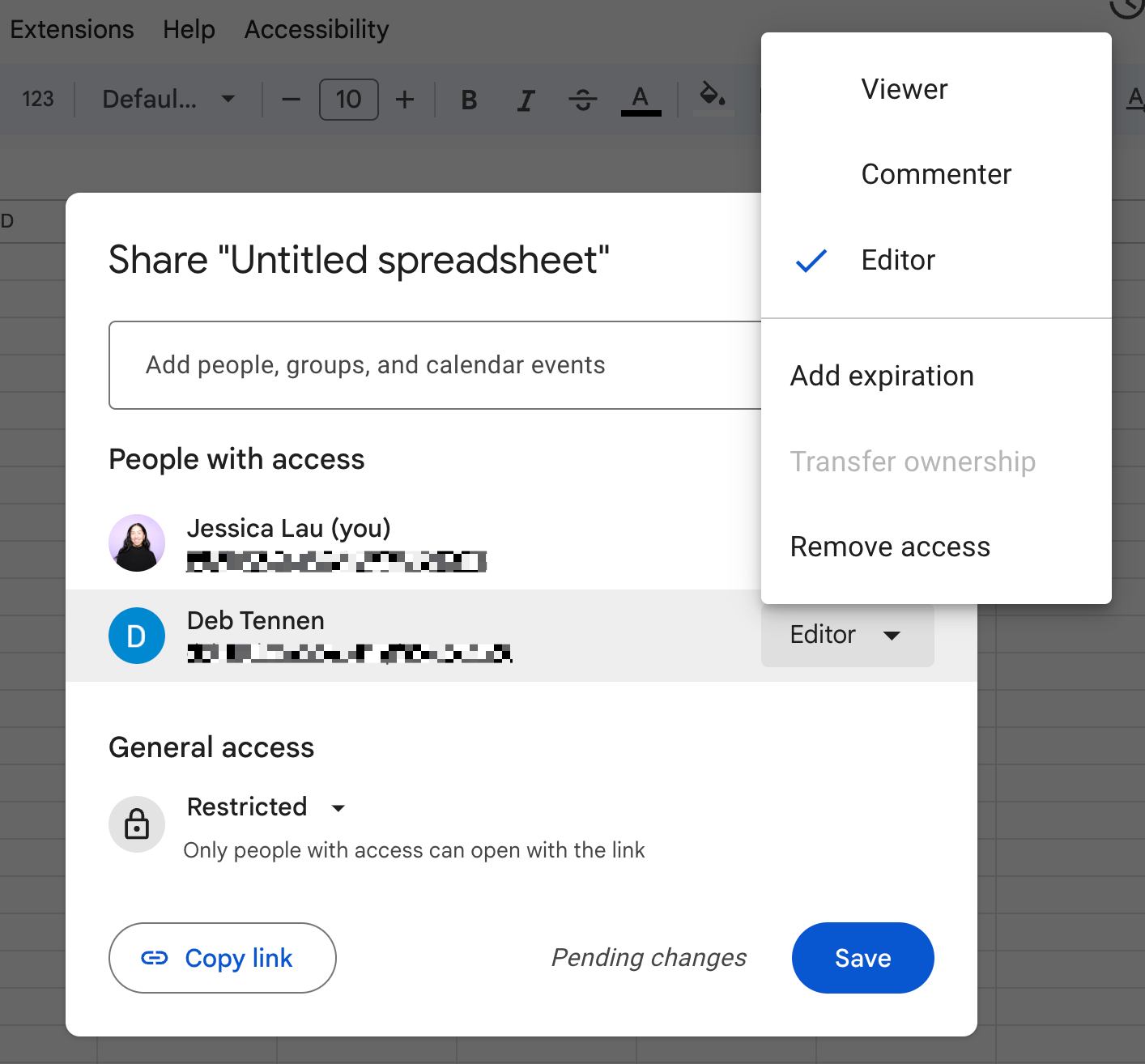
3. 必要に応じて基本的な管理方法を追加する そのうえで、シート分割、簡単な権限設定、絞り込み、ビュー管理などを加え、複数人でもより管理しやすい表計算にしていきます。
利用上の限界
- 本質的には表計算のままであり、正式な Web アプリではない
- 軽い共同作業やオンライン共有には向いているが、複雑な業務フローには向かない
- バージョン管理や共同作業の問題は先に解決できるが、権限、ワークフロー、システム構造まで解決できるとは限らない
- 多くの組織にとって、これは最も軽い第一歩としては適しているが、通常は Excel からシステムへ進む最終地点ではない
関連リンク
Google Sheets 公式サイト:https://workspace.google.com/products/sheets/
Google Sheets ドキュメント:https://support.google.com/docs/?hl=en
FAQ
1. Excel の権限制御が細かくできない場合、どのツールに切り替えるべきですか?
すでに「誰が見られるか」「誰が編集できるか」「誰が承認できるか」を分ける必要があるなら、NocoBase のようなプラットフォームを使って、CRM、工单管理、承認、社内管理システムを直接構築することを検討できます。
2. AI でアプリを生成するツールは、正式な業務システムに向いていますか?
より向いているのは、プロトタイプ、demo、MVP、初期段階での試行錯誤です。複雑で正式な業務の最終形としてはあまり向いていません。まず素早く一版作りたいだけなら、Lovable のようなツールを使うことができます。
3. 複数の Excel 表の間で関連関係を維持したい場合、どの方法が向いていますか?
データがすでに顧客表、注文表、プロジェクト表、工单表に分かれていて、それらの関連を継続的に維持する必要があるなら、通常の表計算のままでは限界があります。NocoBase のようなデータモデル中心のプラットフォームを使って、システムとして管理するほうが向いています。
4. Excel をどの程度まで使ったら、システム化を考えるべきですか?
Excel がすでに複数人での協業、権限分担、状態遷移、テーブル間関係を担い始めているなら、そろそろアップグレードを検討する段階です。CRM、ERP、工单管理、プロジェクト管理のような場面に近づいているなら、NocoBase のような拡張性のあるノーコードプラットフォームを検討し、Excel を正式な業務システムへ移行できます。
5. まだ要件がはっきりしていない場合、まず何を使うのが無難ですか?
今はまずデータをオンラインに整理し、構造を整えたい段階なら、Airtable や 飛書多維表格 のほうが向いています。
Excel は今でも多くのチームの日常業務を支える有効な手段です。ただ、業務要件が増え続けると、表計算だけで完全な業務フローを支え続けるのは難しくなります。そのため、より適した外部ツールやシステムを導入することは、現実的な選択肢になることが多いです。この記事が少しでも参考になればうれしいです。同じテーマに関心のある方にも、ぜひ共有してください。
関連読み物:
- PostgreSQL だけじゃない 外部データベース対応のノーコード/ローコードプラットフォーム 5 選 비교
- オープンソースのプロジェクト管理ツール比較・選定ガイド(2026年最新版)
- PostgreSQL を使って独自の CRM を構築する方法
- 2026年に注目すべき20のGitHub AIプロジェクト:OpenClawだけではない
- GitHubで注目されるオープンソースCRMのAI機能を徹底解説:NocoBase vs Twenty vs Krayin CRM
- GitHub における 3 つのオープンソース AI ERP 比較:NocoBase、Odoo、ERPNext
- GitHubで人気の高いオープンソースAIプロジェクト管理ツール5選
- 注目のオープンソース AI 工单システム 6選
- OSSデータ管理ツールを再考する:業務向け4選