

はじめに
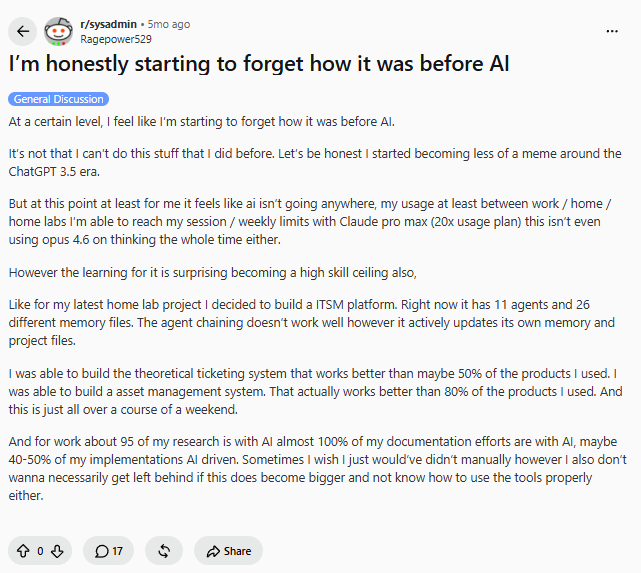
最近 Reddit の r/sysadmin で、あるユーザーが AI を使って ITSM を構築し、週末だけでチケット管理と資産管理まで作り上げたという投稿がありました。実際に使ってみると、これまで利用してきた多くの製品よりも使いやすかったそうです。
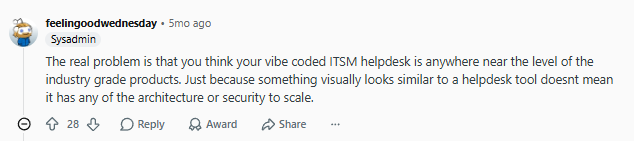
一方、コメント欄では別の見方もありました。AI は見た目の整った Help Desk をすばやく生成できますが、それだけで本番環境に必要なデータ構造、権限、セキュリティ、拡張性まで備えているとは限りません。
以前の記事「企業 IT 資産管理システム構築ガイド:要件整理から導入まで」では、IT 資産管理システムの設計方法を紹介しました。AI に業務要件を理解・分解させ、NocoBase がデータ、権限、自動化などのシステム基盤を担い、人が実際の業務に照らして一つずつ確認・調整する方法です。これにより、AI の要件理解とシステム生成のスピードを活かしながら、企業アプリに本当に必要なデータ、権限、セキュリティ、ワークフローなどの基盤を NocoBase で補えます。
💬 NocoBase ブログへようこそ。NocoBase は、あらゆる種類のシステム、業務アプリケーション、社内ツールを構築できる、拡張性に優れた AI 搭載のノーコード/ローコード開発プラットフォームです。完全なセルフホストに対応し、プラグインベースの設計で、開発者にもやさしい構成になっています。→ GitHub で NocoBase を見る
今回はこの考え方をさらに進め、より効率を重視します。AI と NocoBase を使い、約 2 時間でゼロからより包括的な IT 運用システムを構築します。IT 資産台帳、デバイス貸与・返却、サービスカタログとサービスリクエスト、デバイス承認と引き渡し、修理管理、ソフトウェアライセンス管理、AI IT アシスタント、運用ナレッジベース、データダッシュボードなどの主要機能を扱い、さらに権限、ワークフロー、データ連携を整えて、本番環境で使いながら業務要件に合わせて継続的に改善できる状態を目指します。
🚀 NocoBase + AI で構築したアプリをオンラインで体験し、AI による実際の構築結果を確認できます:https://demo.nocobase.com/new
この記事のスクリーンショットはすべて NocoBase のオンライン Demo から取得しています。システム全体の設計から実装まで、AI Coding Agent が完成させました。
1. コア業務からシステムを設計する
あなたは中規模企業の IT 管理者です。会社にはオフィス勤務者とリモート勤務者がいて、パソコン、モニター、スマートフォン、プリンター、サーバー、ネットワーク機器、その他の周辺機器を管理する必要があります。
社員からは、新しいパソコンやモニター、ソフトウェアライセンス、VPN やリモートアクセスの申請があり、パスワード、MFA、デバイス障害などの問い合わせも発生します。これらは最終的に、資産管理、サービスリクエスト、承認、修理、ソフトウェアライセンス、ナレッジベース、権限、Dashboard などへ広がっていきます。
ただし、最初からすべての場面をシステムに入れる必要はありません。まずは最も一般的な業務フローの一つから始めます。
社員がパソコンを申請 → 責任者が承認 → IT がデバイスを選び、引き渡しを完了
まず AI に要件を理解させる
業務シーンと第 1 段階の範囲を決めたら、要件を AI に渡し、会社の IT 業務を理解させたうえで、パソコン申請と引き渡しを中心に第 1 段階のシステムを設計させます。
以下の Prompt を利用できます。
NocoBase を使って、社内向け IT 運用システムを構築してください。

会社にはオフィス勤務者とリモート勤務者がいて、パソコン、モニター、スマートフォン、
プリンター、サーバー、ネットワーク機器、その他の周辺機器を管理する必要があります。

よくある IT 申請には、新しいパソコン、モニターや周辺機器、ソフトウェアライセンス、
VPN / リモートアクセス、パスワードや MFA の問題、会議室機器のサポートがあります。

デバイスは、登録、在庫、割り当て可能、社員への割り当て、利用中、修理、返却、
再割り当て、退役といった状態をたどります。社員の申請は責任者の承認を経て、
その後 IT が実際の引き渡しを行う場合があります。

第 1 段階では、以下だけを構築してください:
- 社員;
- 資産台帳;
- デバイス貸与・返却記録;
- サービスカタログ;
- サービスリクエスト;
- パソコン申請と引き渡しフロー。

修理、ソフトウェアライセンス、運用マニュアル、リマインダー、運用統計は後から追加します。
第 1 段階では拡張できる余地だけ残し、まだ作成しないでください。

一般社員は自分の申請を提出・確認できます。責任者は承認が必要な申請を処理し、
IT 管理者は資産を管理してデバイスの引き渡しを完了します。

まず以下を返してください:
1. 第 1 段階で必要なコアデータ;
2. データ間の関連;
3. パソコン申請から引き渡しまでの流れ;
4. 作成予定のページと Workflow;
5. まだ確認が必要な業務ルール。

まだ作成は開始せず、私の確認を待ってください。
AI が業務ルールを正しく理解しているか確認する
AI がシステム作成を始める前に、以下 5 つの重要な業務ルールを正しく理解しているか確認します。
- 1 人の社員に複数のデバイスを関連付けられる;
- 1 台のデバイスには明確な現在利用者がいる;
- 資産の現在状態と過去の貸与履歴は分けて保存する;
- サービスリクエストが承認された後も、実際のデバイス引き渡しが必要;
- デバイス引き渡し後、資産情報と貸与記録を同時に更新する。
最も見落とされやすいのは次の点です。
サービスリクエストが承認されたことと、デバイスが引き渡されたことは同じではありません。
新しいパソコン申請では、承認は申請が通ったことを意味するだけです。その後も IT が実際のデバイスを選択し、割り当て、資産状態を更新し、今回の貸与記録を保存する必要があります。
AI が「申請承認済み」をフローの終了地点として設計している場合は、作成前に IT の処理とデバイス引き渡しのステップを追加させます。
AI Agent とより効果的に共同構築する方法については、こちらを参照してください:https://docs.nocobase.com/ai-builder/ai-portal/agent-workflow
2. コアフローを構築して確認する
前の業務ルールを確認したら、AI に第 1 段階のシステムを作成させます。生成後は、社員がパソコンを申請する流れから始め、資産、貸与記録、サービスリクエスト、デバイス引き渡しが正しく連携しているか順番に確認します。
資産台帳を確認する
社員がパソコンを申請する前に、IT は会社にどのデバイスがあり、どれが現在引き渡し可能か把握する必要があります。まず資産台帳から確認します。
資産台帳には少なくとも、資産番号、シリアル番号、デバイスカテゴリ、デバイス名、モデル、設置場所、現在利用者、保証期限、現在状態を記録します。
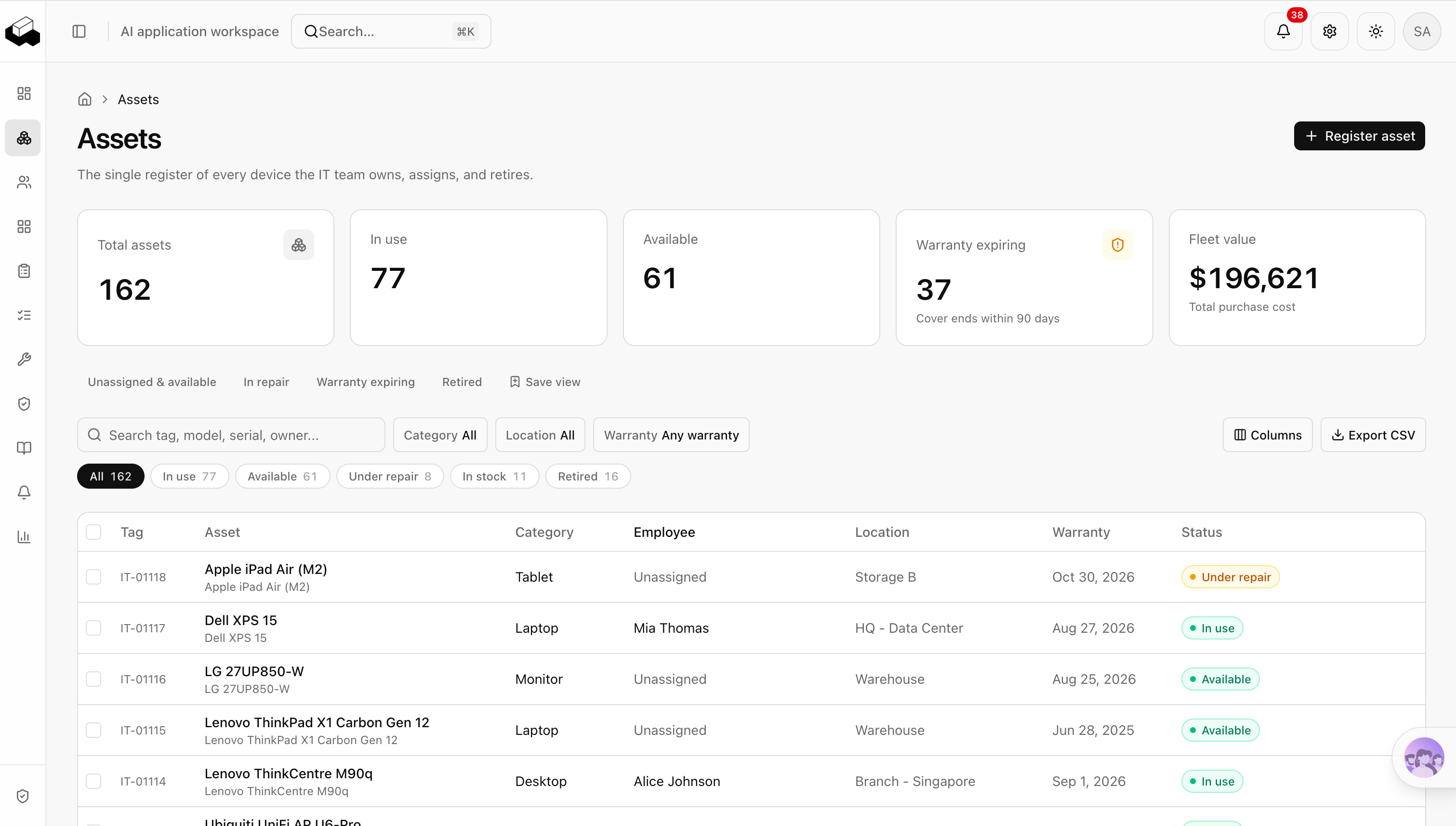
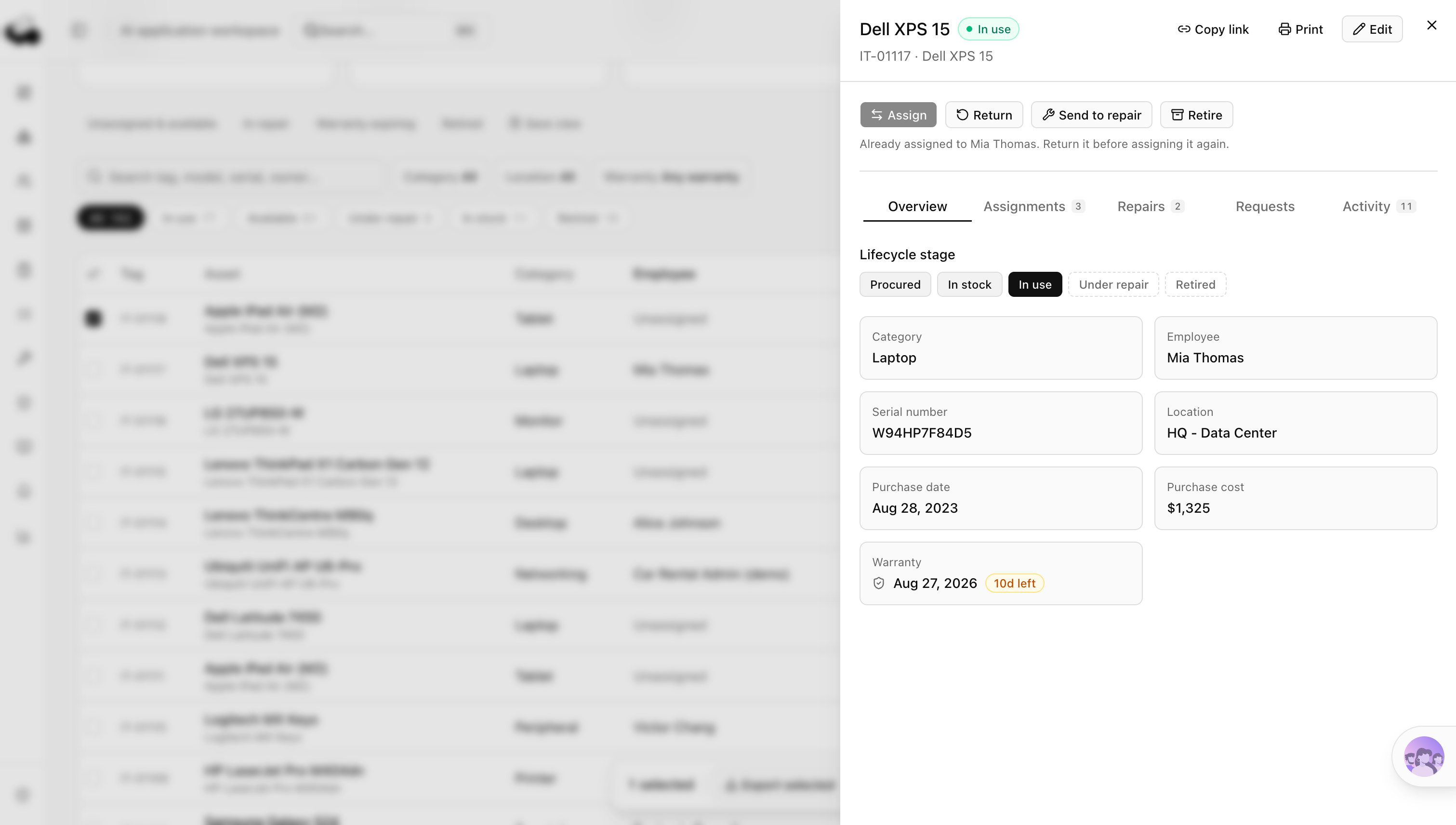
資産状態は、次の流れに沿って確認できます。
在庫中 → 割り当て可能 → 割り当て済み → 利用中 → 修理中 / 退役済み
ここで「割り当て済み」は、IT がデバイスを選び社員に割り当てたものの、まだ正式に利用開始していない状態です。引き渡し完了後に「利用中」へ更新します。
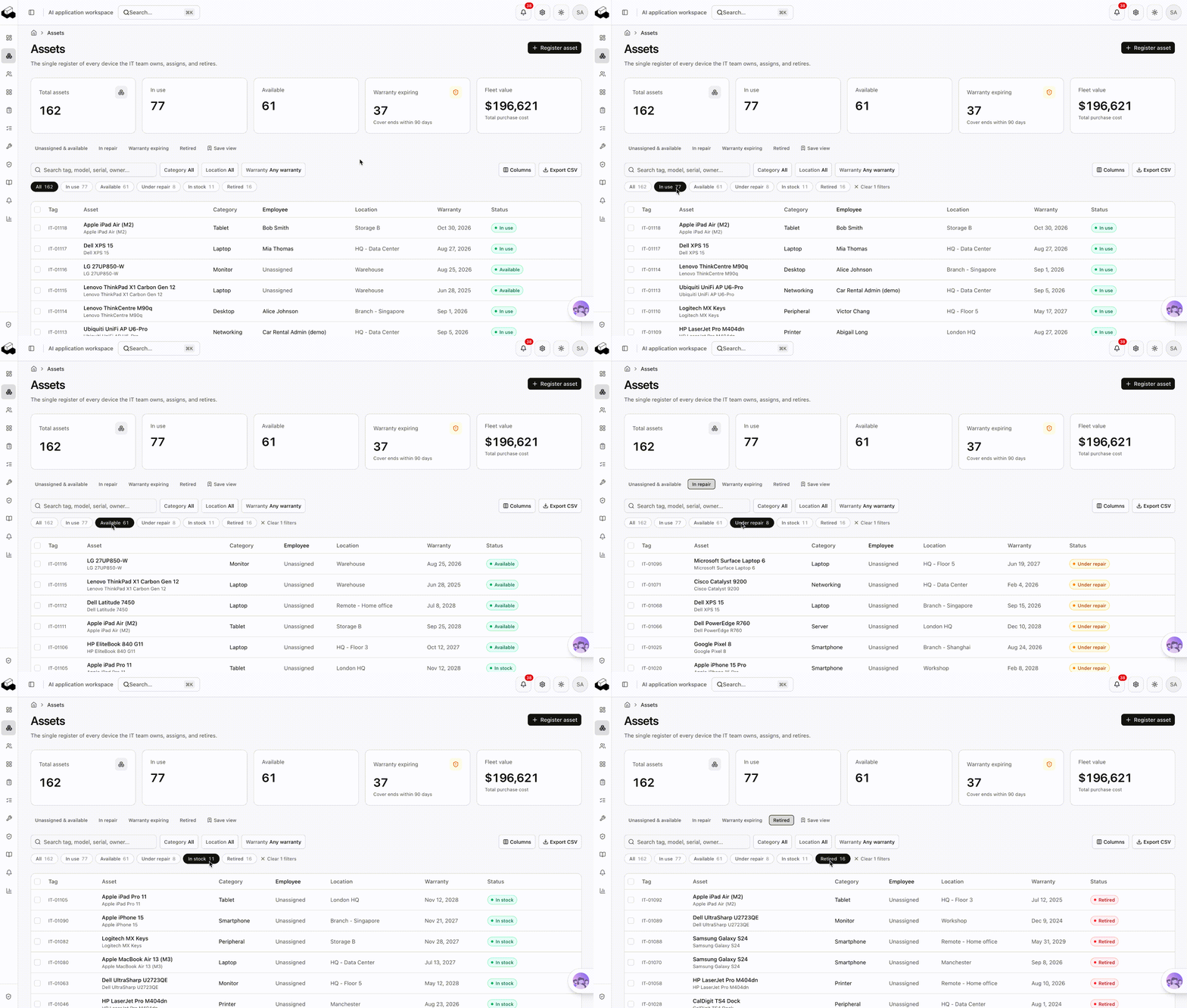
資産台帳は主に、これは何のデバイスか、誰がどこで使っているか、現在まだ割り当て可能かという 3 つの質問に答えるためのものです。
ここでは特に次の点を確認します。
- 資産番号は重複登録を防ぐため一意であること;
- 修理中・退役済みのデバイスは割り当て可能一覧に出ないこと;
- 割り当て済み・利用中のデバイスには明確な現在利用者がいて、同じデバイスが重複割り当てされないこと。
社員とデバイスの関係も確認します。1 人の社員がパソコン、モニター、スマートフォンなど複数のデバイスを同時に使うことはできますが、1 台のデバイスに同時に設定できる現在利用者は 1 人だけです。社員詳細を開いたとき、その人に割り当てられたすべてのデバイスを直接確認できる必要があります。
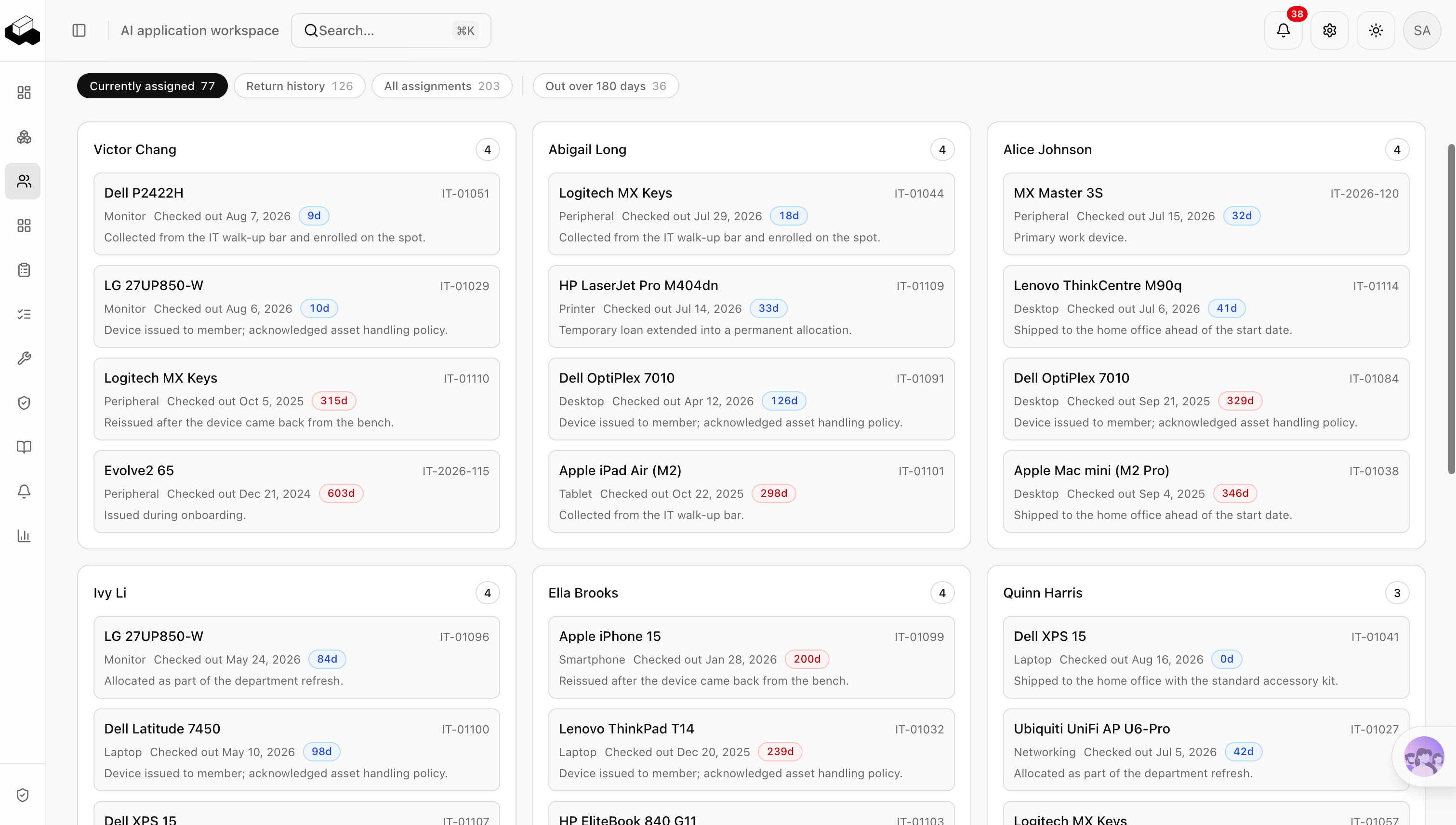
第 1 段階のシステム生成後、テスト用として 3 台のデバイスを登録します。1 台は「割り当て可能」、1 台は「利用中」、1 台は「修理中」にします。その後「割り当て可能」で絞り込み、最初の 1 台だけが表示されることを確認し、状態とフィルタールールが正しく動いているか検証します。
デバイスの貸与と返却を毎回記録する
資産台帳は現在誰がデバイスを使っているかを記録しますが、過去の貸与・返却履歴は別に保存する必要があります。そのため、システムには「デバイス貸与・返却記録」を別に用意し、デバイスと社員の両方に関連付けます。
各記録には少なくとも、デバイス、貸与先社員、貸与日時、返却日時、返却状態、担当者、備考を保存します。
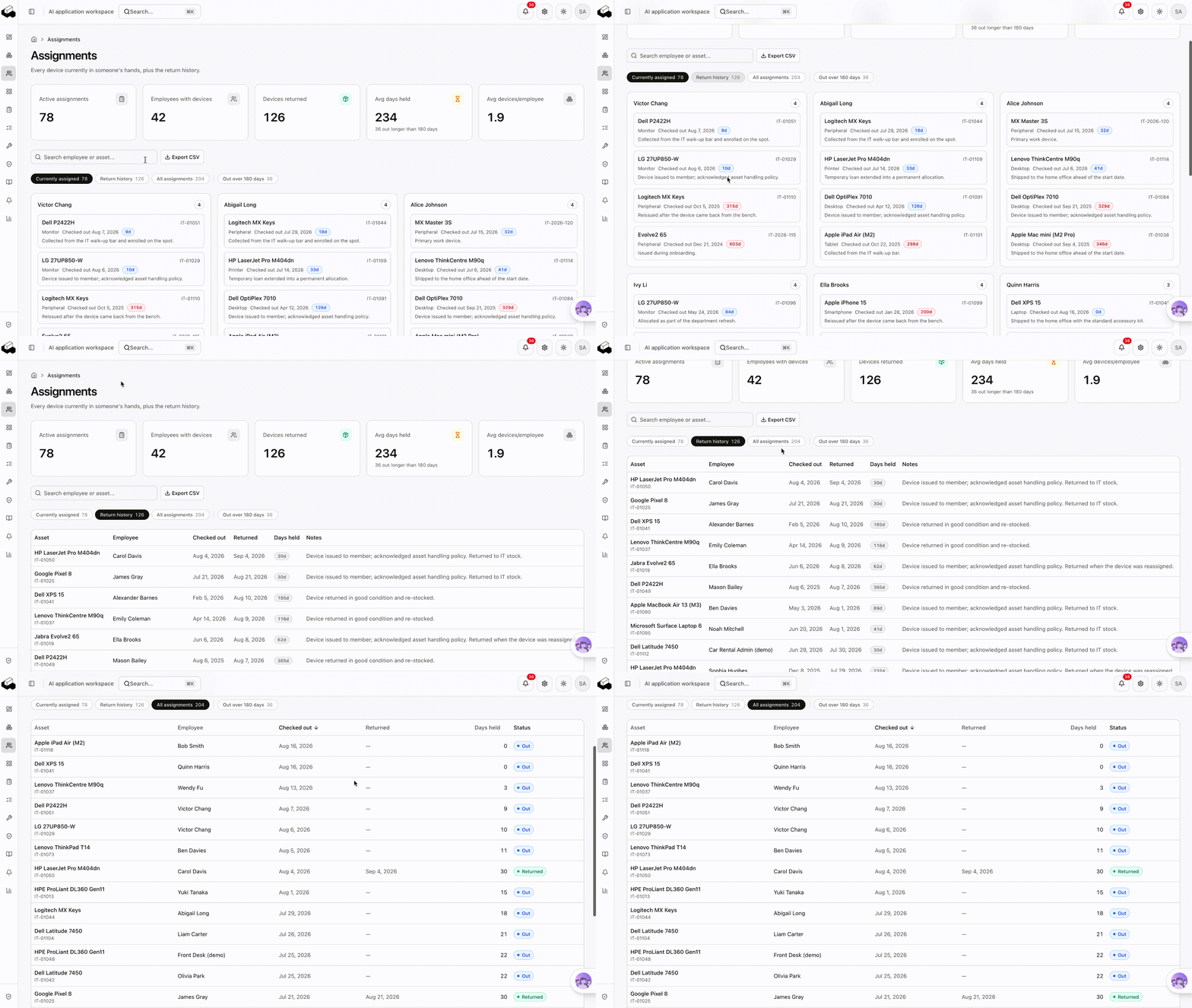
ここでは 2 種類のデータ用途を分けます。資産台帳はデバイスの現在の利用状態を記録し、貸与・返却記録はデバイスがこれまでどのように移動したかという履歴を保存します。
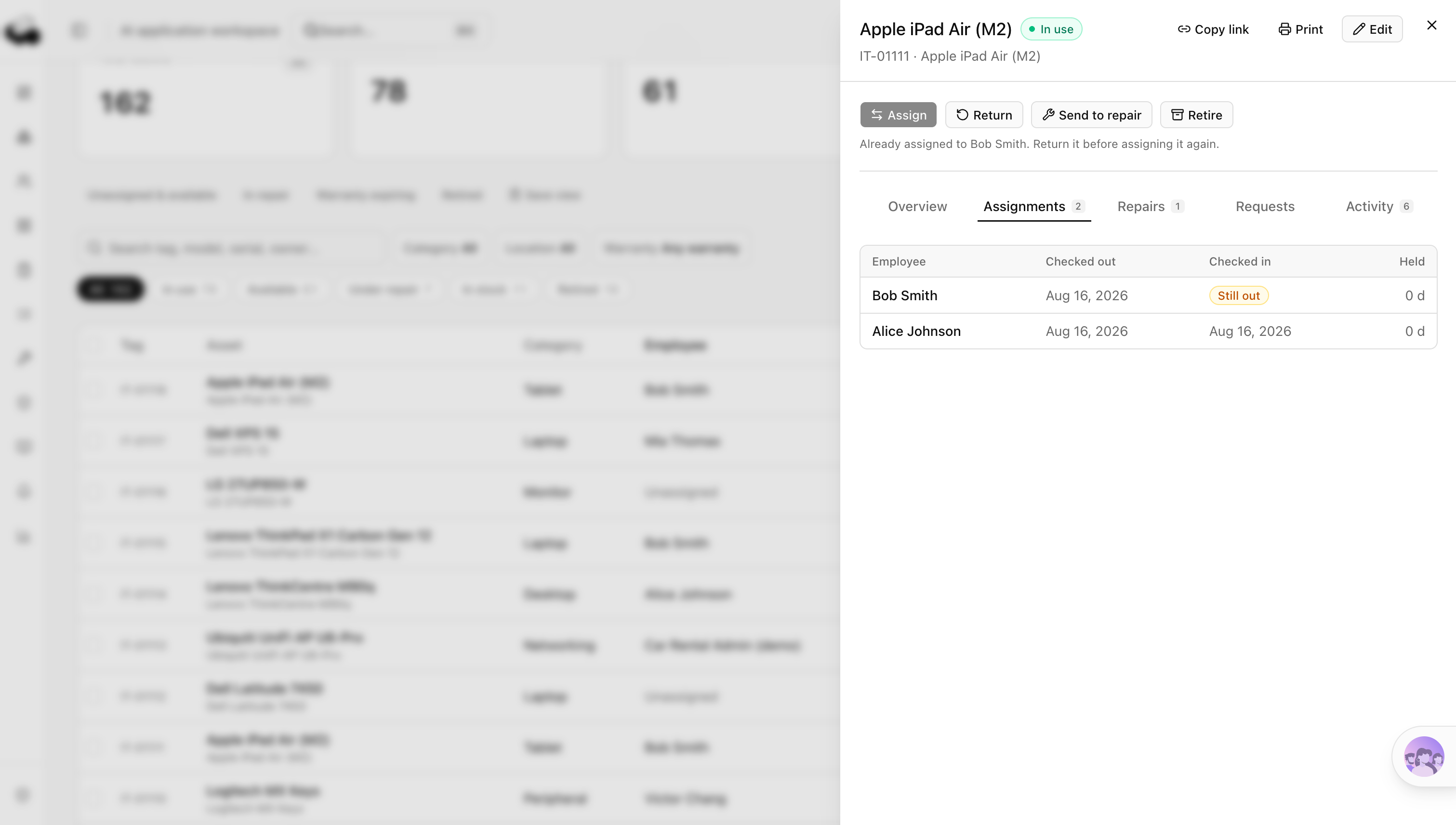
続いて、完全なデバイス移動を 1 回シミュレーションします。
社員 A に割り当て → 社員 A が返却 → 社員 B に再割り当て
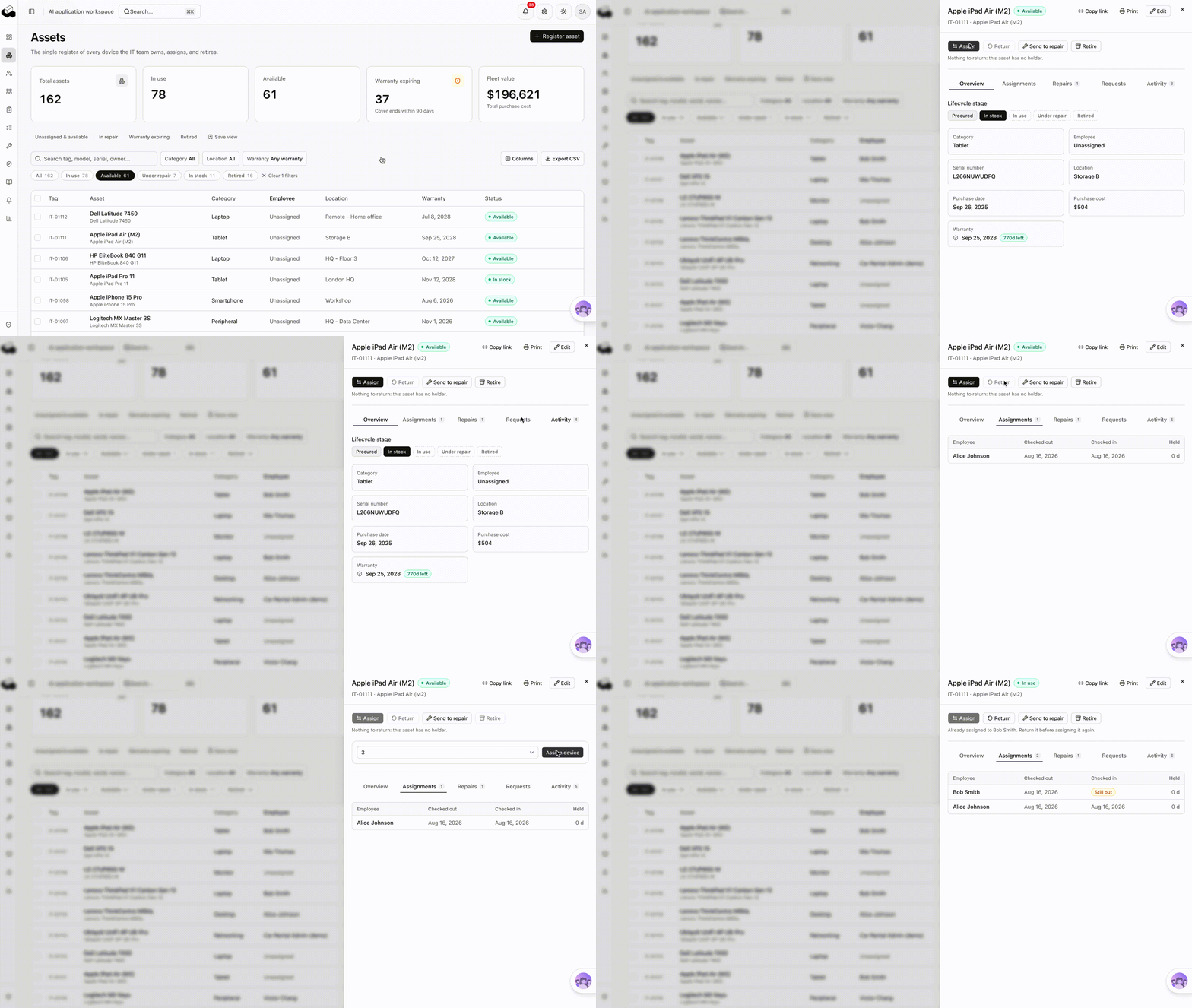
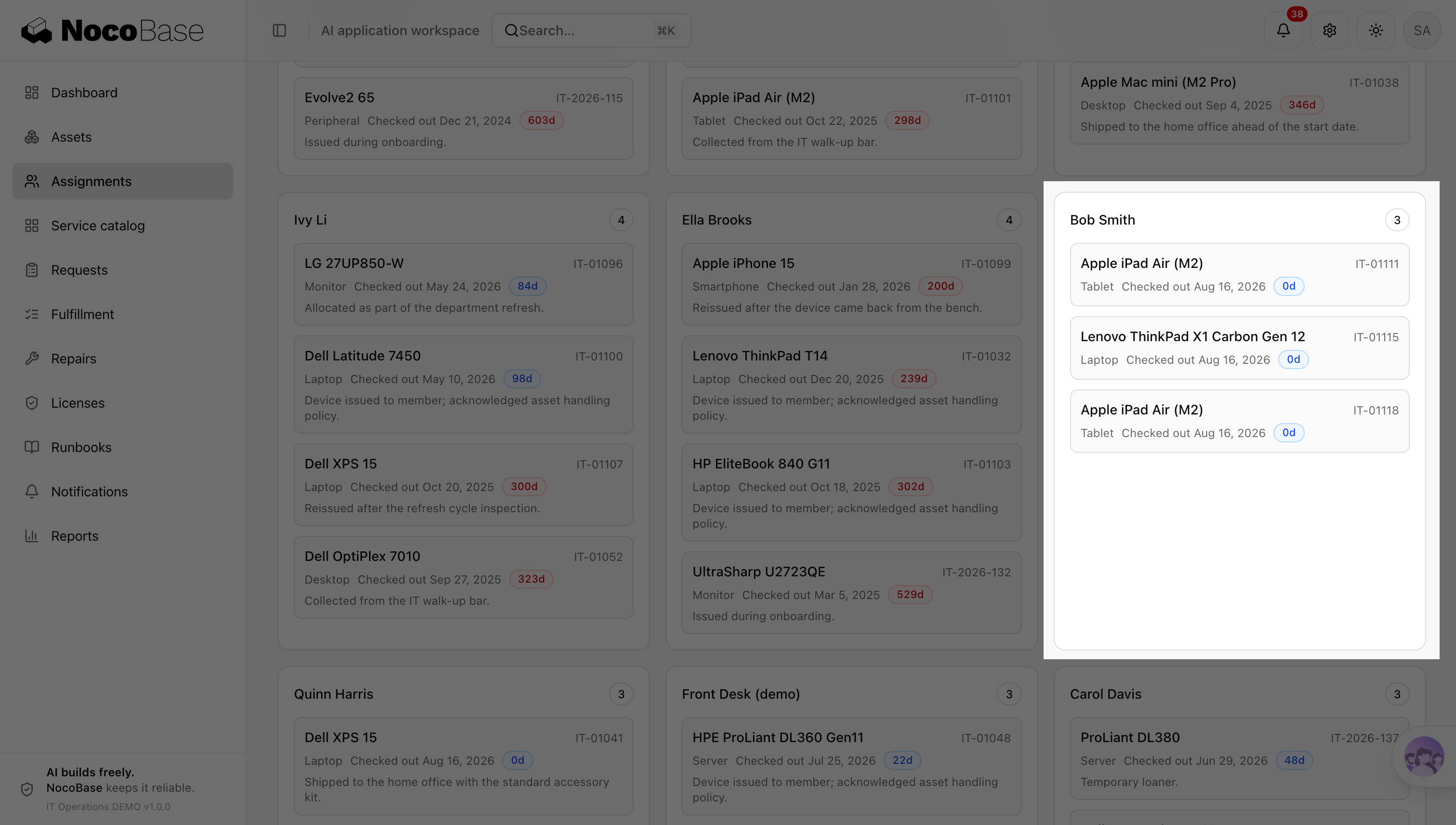
完了後、次を確認します。
- 資産詳細の現在利用者が社員 B に更新されている;
- 社員 A の最初の貸与・返却履歴が残っている;
- 社員 A の現在デバイス一覧からこのデバイスが消え、社員 B の一覧には表示される。
3. コアフローの上に運用機能を拡張する
パソコン申請と引き渡しフローが問題なく動けば、システムには資産、サービスリクエスト、承認、デバイス移動に関する基本データがそろっています。次に、修理管理、ソフトウェアライセンス、AI 支援、運用マニュアルなどの追加要件を AI に渡し、既存システムの上で拡張させます。完成後、それぞれを実際の業務シーンで確認します。
NocoBase AI Builder なら、自然言語の要件に基づいて AI が業務アプリを設計・構築し、その後も継続的に調整できます:https://docs.nocobase.com/ja/ai-builder
デバイスが故障したら——修理管理を追加する
デバイスは引き渡し後に故障する可能性があります。修理管理を追加すれば、IT は元のデバイスに修理記録を作成し、故障内容、修理送付日、修理業者、修理費用、修理状態、処理結果を保存できます。
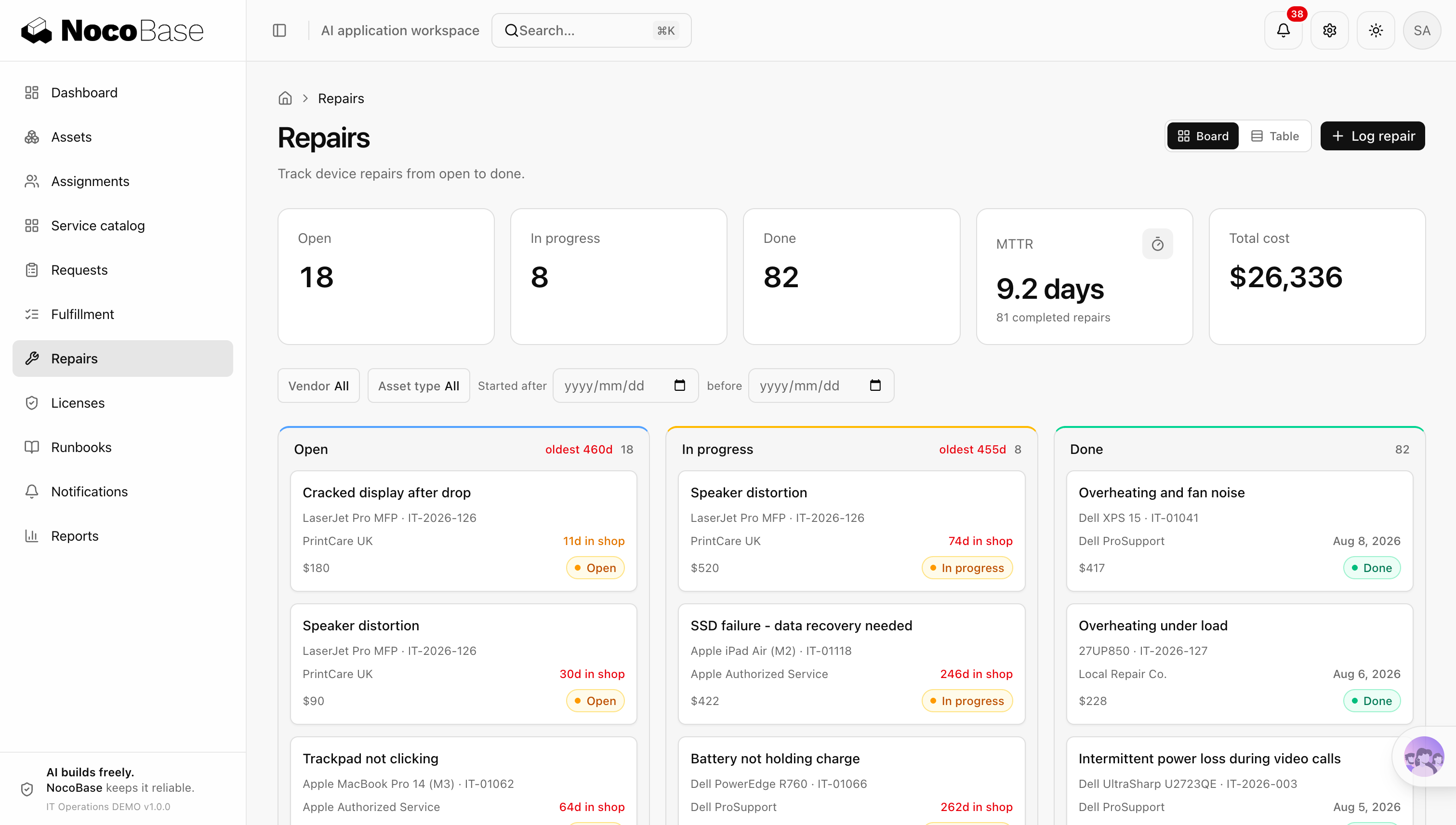
デバイスが修理に入ったら、資産状態も連動して変わる必要があります。
利用中 → 修理中 → 利用中 / 割り当て可能 / 退役済み
修理後も元の社員が使うなら「利用中」に戻します。在庫へ戻すなら「割り当て可能」にし、今後使えない場合は「退役済み」にします。
テスト用の修理記録を 1 件作成したら、関連資産が自動的に「修理中」へ変わること、そして割り当て可能一覧から外れることを確認し、修理中のデバイスが再度割り当てられないようにします。
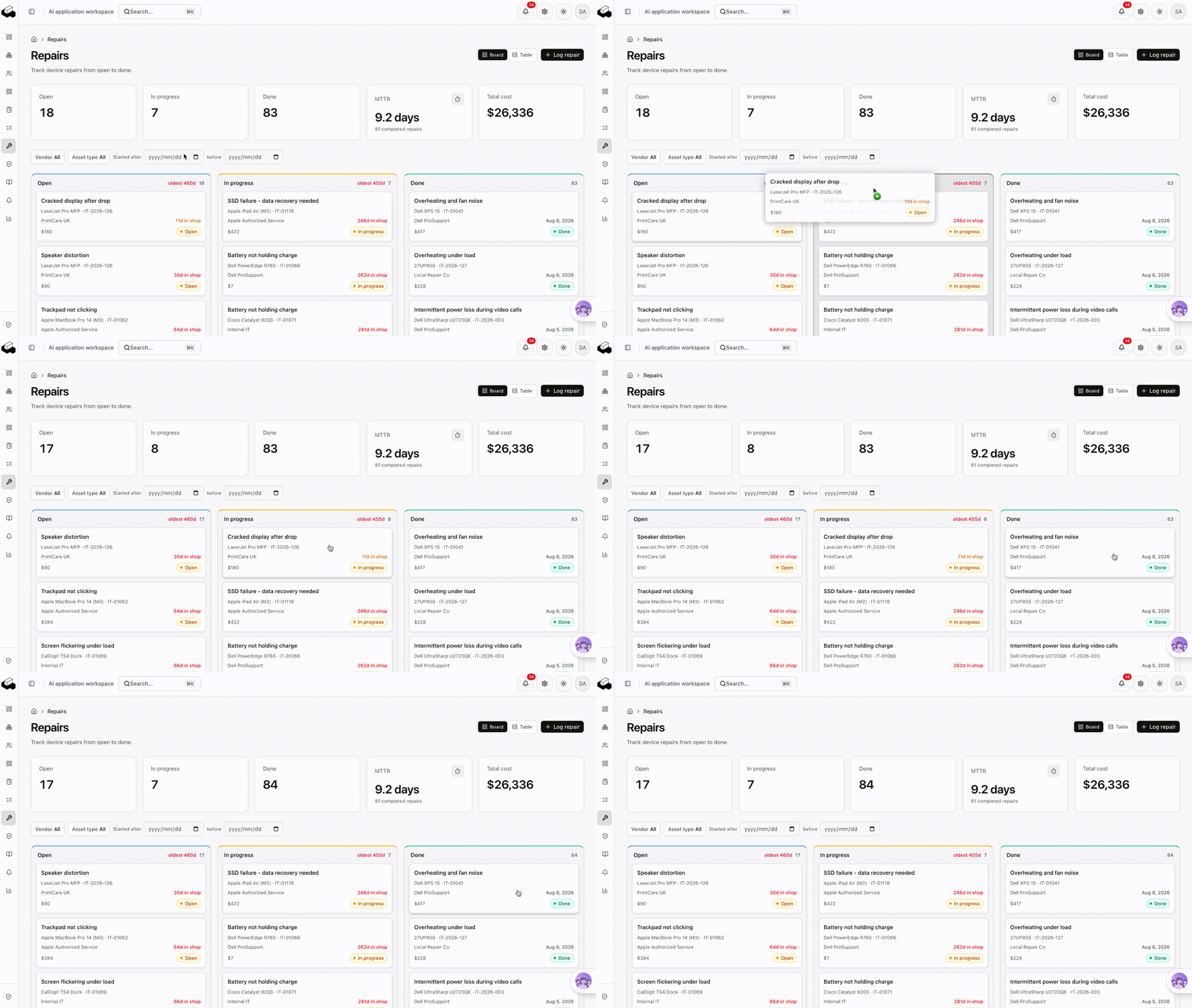
修理完了後は、「元の社員へ返す」「在庫へ戻す」「デバイスを退役させる」の 3 パターンをそれぞれテストし、資産状態と修理結果が一致することを確認します。
ソフトウェア申請が増えたら——ライセンスを管理する
会社で利用するソフトウェアの種類と数が増えると、IT は各ソフトウェアについて、購入席数、利用済み席数、更新時期、年間費用を把握する必要があります。そこでシステムにソフトウェアライセンス管理を追加します。
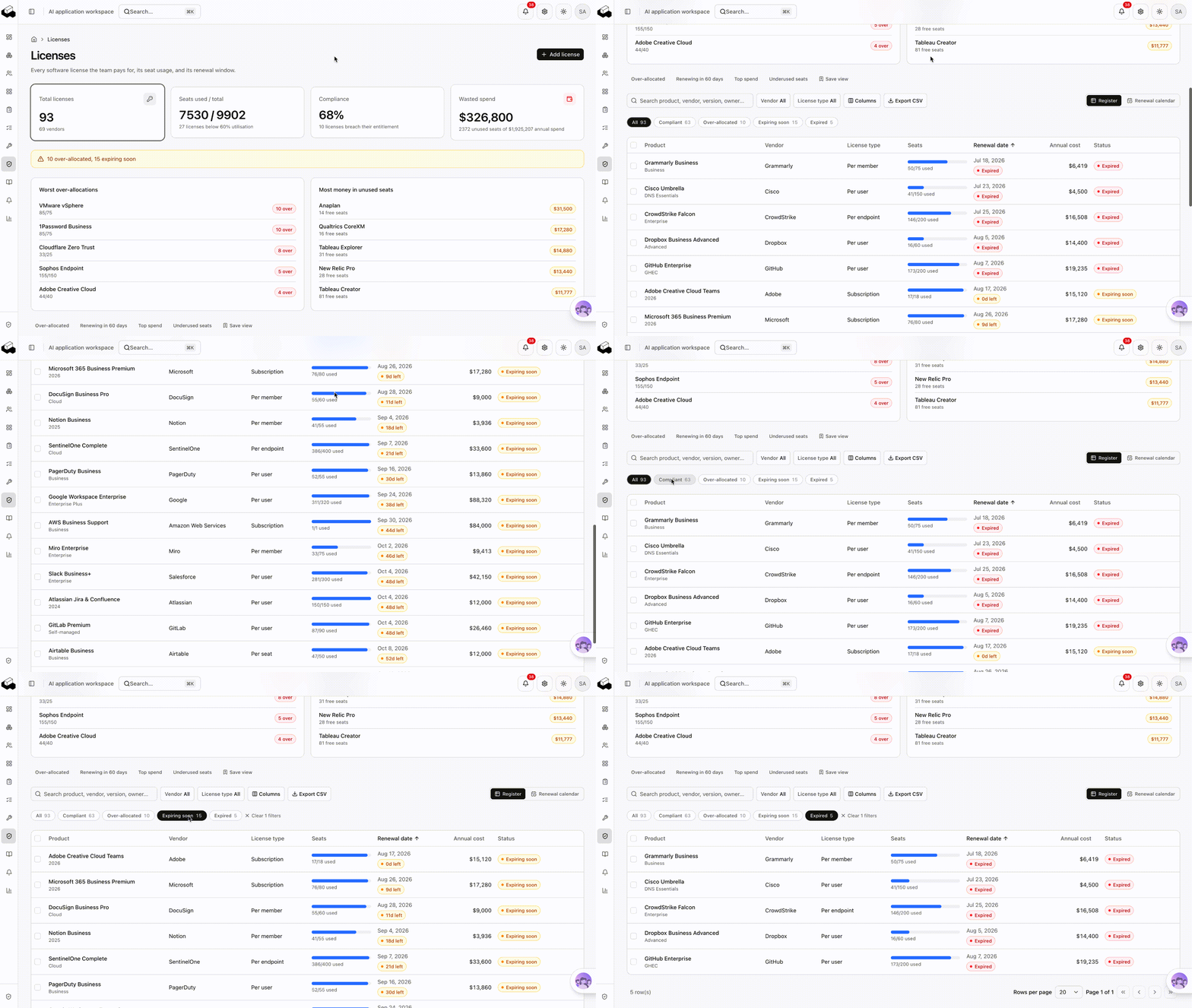
各ソフトウェアには、ベンダー、総席数、利用済み席数、更新日、年間費用、現在状態を記録します。ソフトウェア申請を処理するときは、まず残席があるか確認し、利用開始後に利用済み席数を更新します。
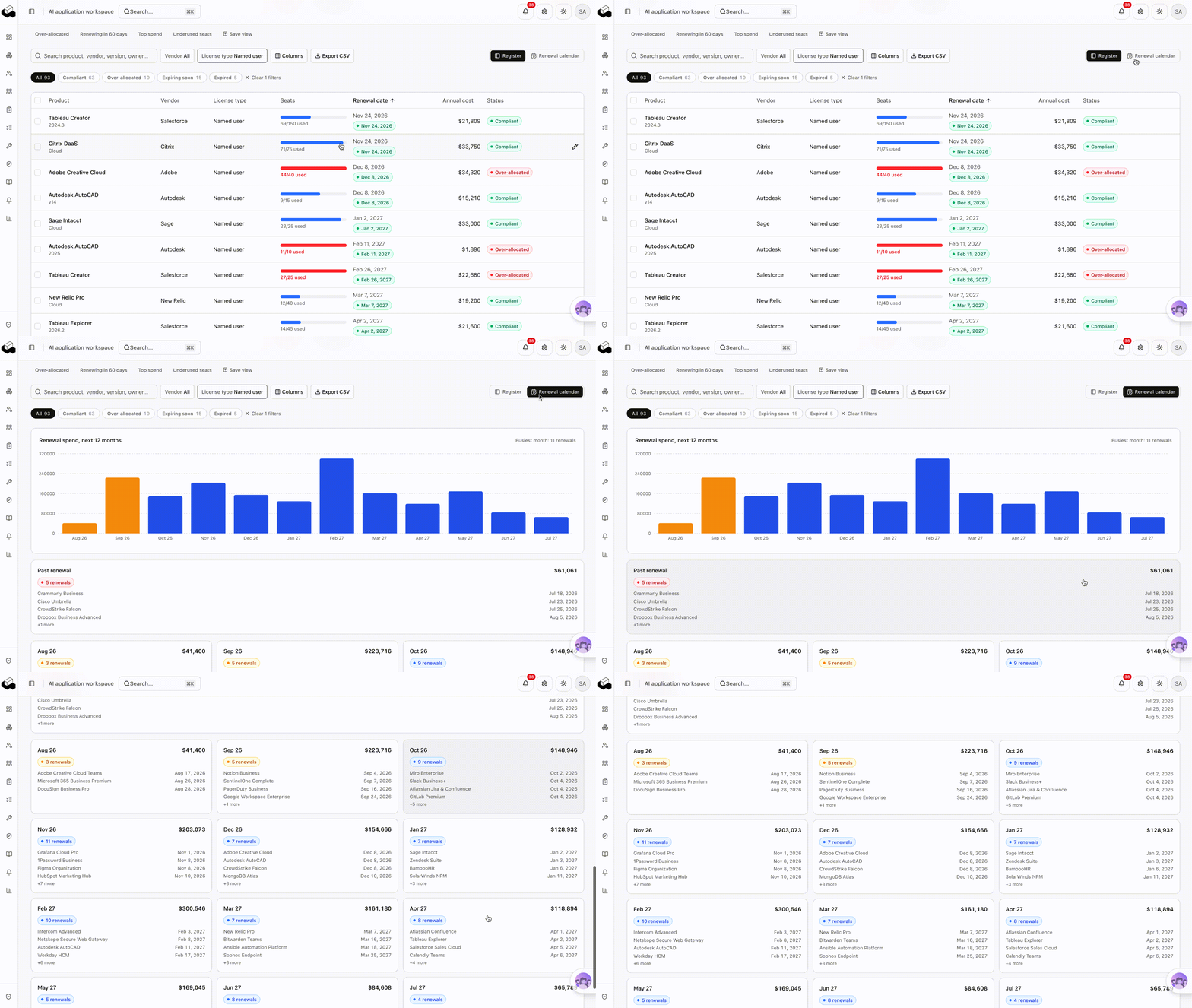
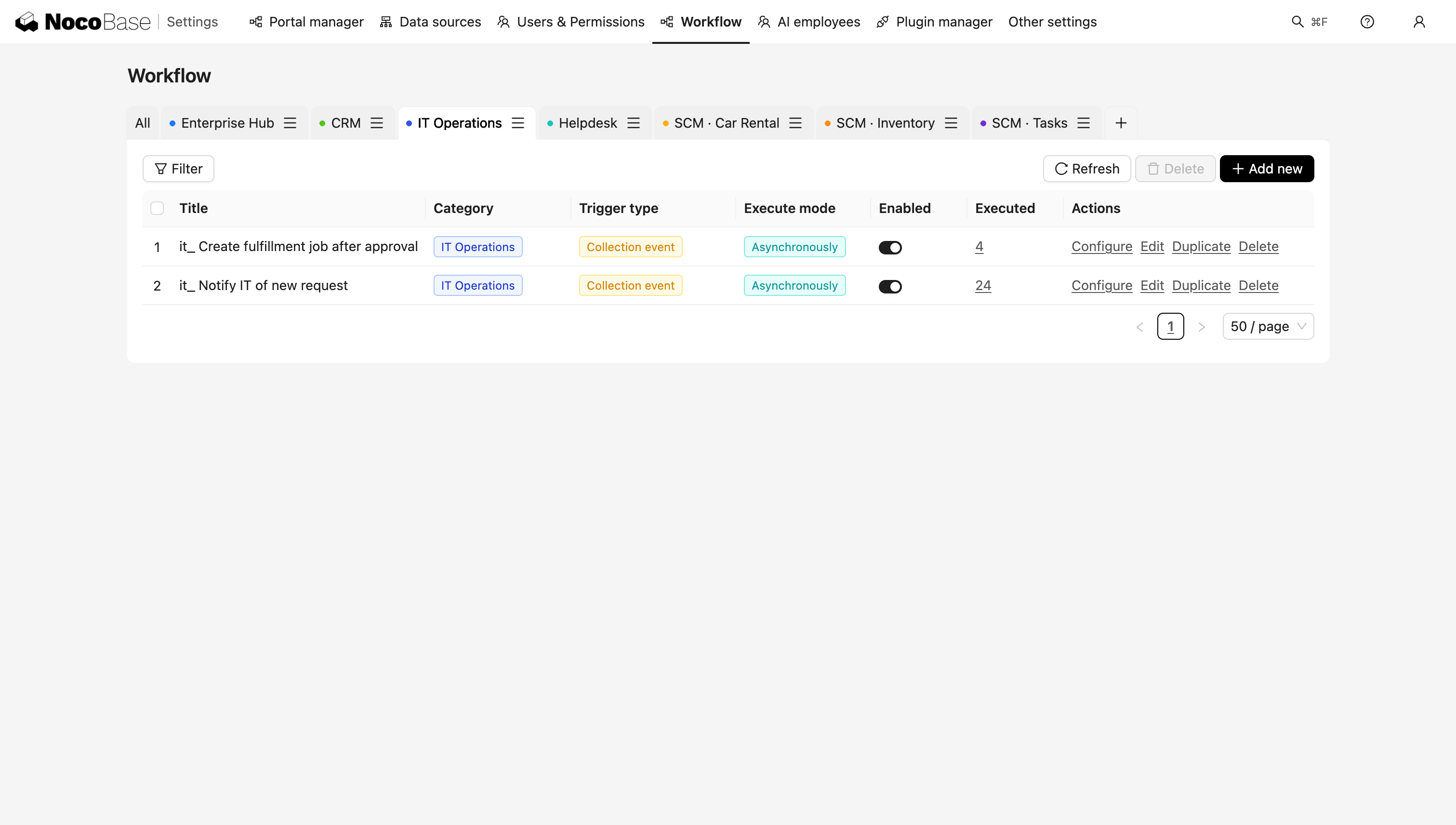
**こうしたルールも AI に渡し、NocoBase Workflow で自動実行できます。**例えば、ライセンス期限が近づいたら責任者へ通知して更新タスクを作成し、利用済み席数が総席数を超えたら超過アラートを発生させ、AI に増席やアカウント回収が必要か判断を支援させます。
社員が問題をうまく説明できない——AI に申請を整理させる
社員はどのサービスを選ぶべきか分からないこともあり、IT が扱いやすい形式で問題を説明できるとは限りません。例えば:
パスワードをリセットした後 VPN に接続できません。今日の顧客との通話前にアクセス権が必要です。
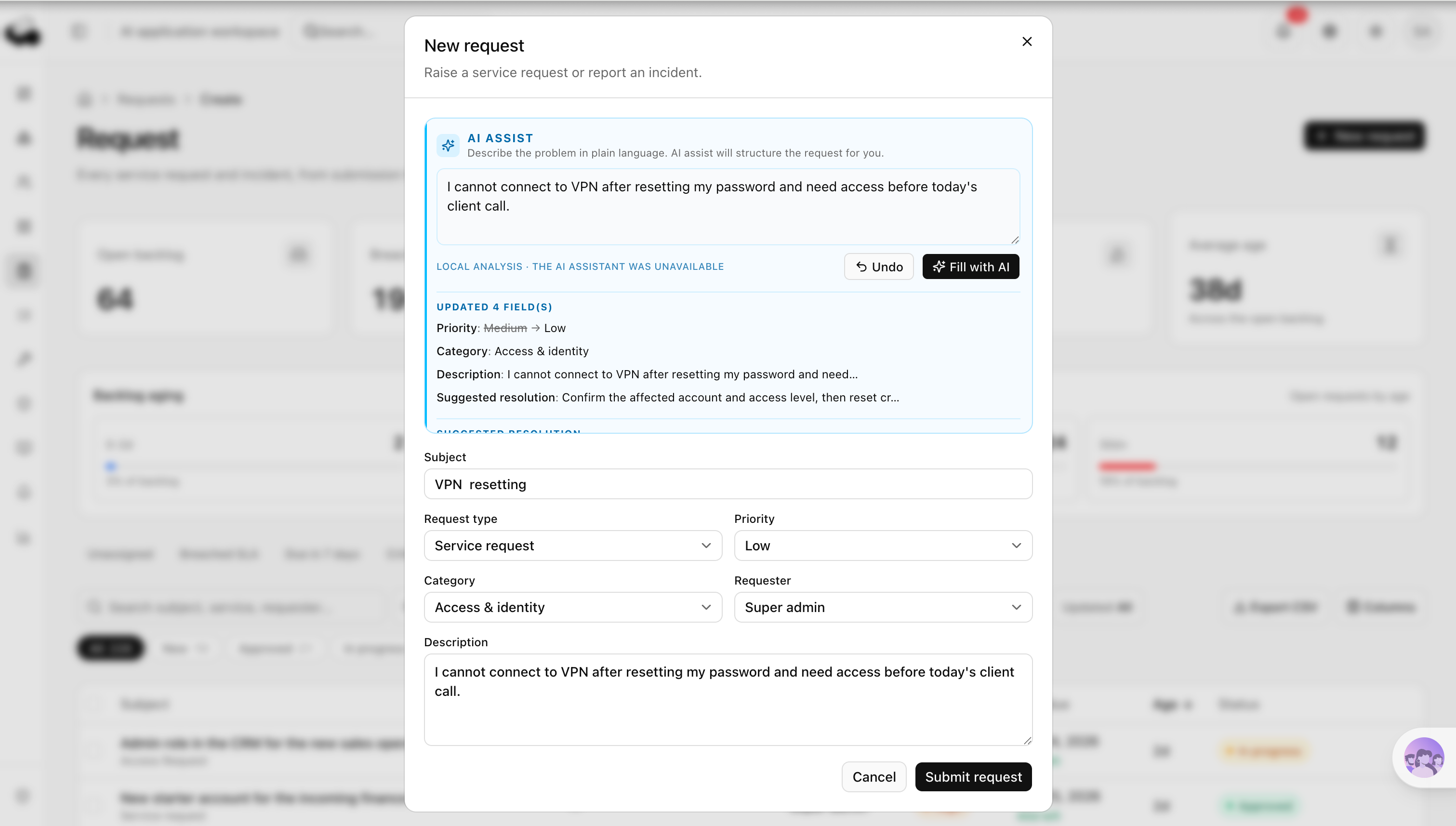
社員は自然言語で問題を説明し、AI に申請タイトル、サービス種別、優先度、問題説明へ整理させます。社員は内容を確認・修正してから正式に提出できます。
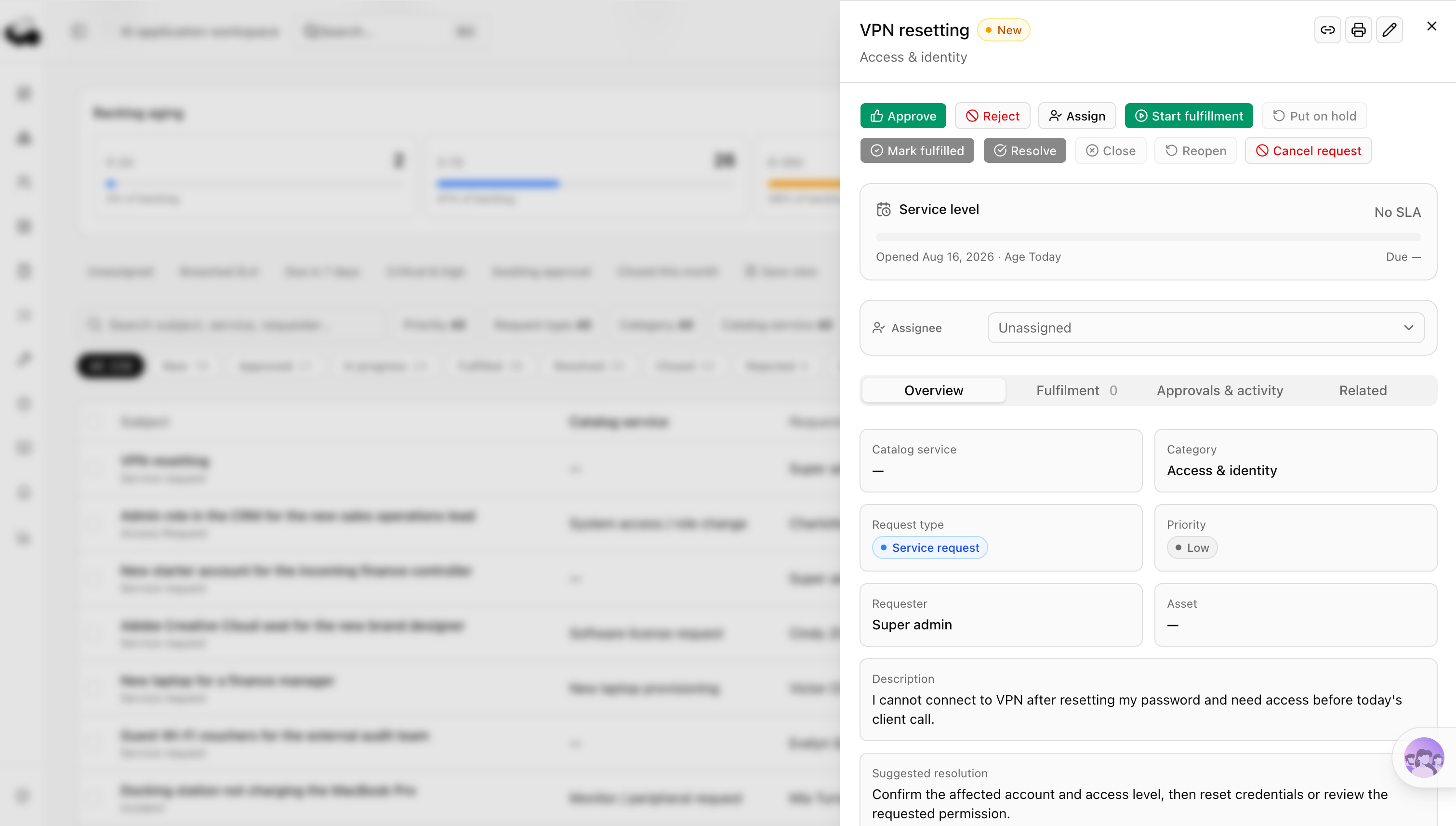
上の問題をそのままテストし、AI が整理したサービス種別、優先度、問題説明を引き続き修正でき、正常に提出できることを確認します。これにより、社員は自分の言葉で問題を説明できる一方、IT 側には分類・処理しやすい構造化された申請が届きます。
同じ問題が繰り返される——運用マニュアルを蓄積する
VPN、MFA、新しいパソコンの初期設定、プリンター障害などは繰り返し発生します。検証済みの解決方法を運用マニュアルとして整理し、用途、事前確認、操作手順、確認方法、例外処理を記録できます。
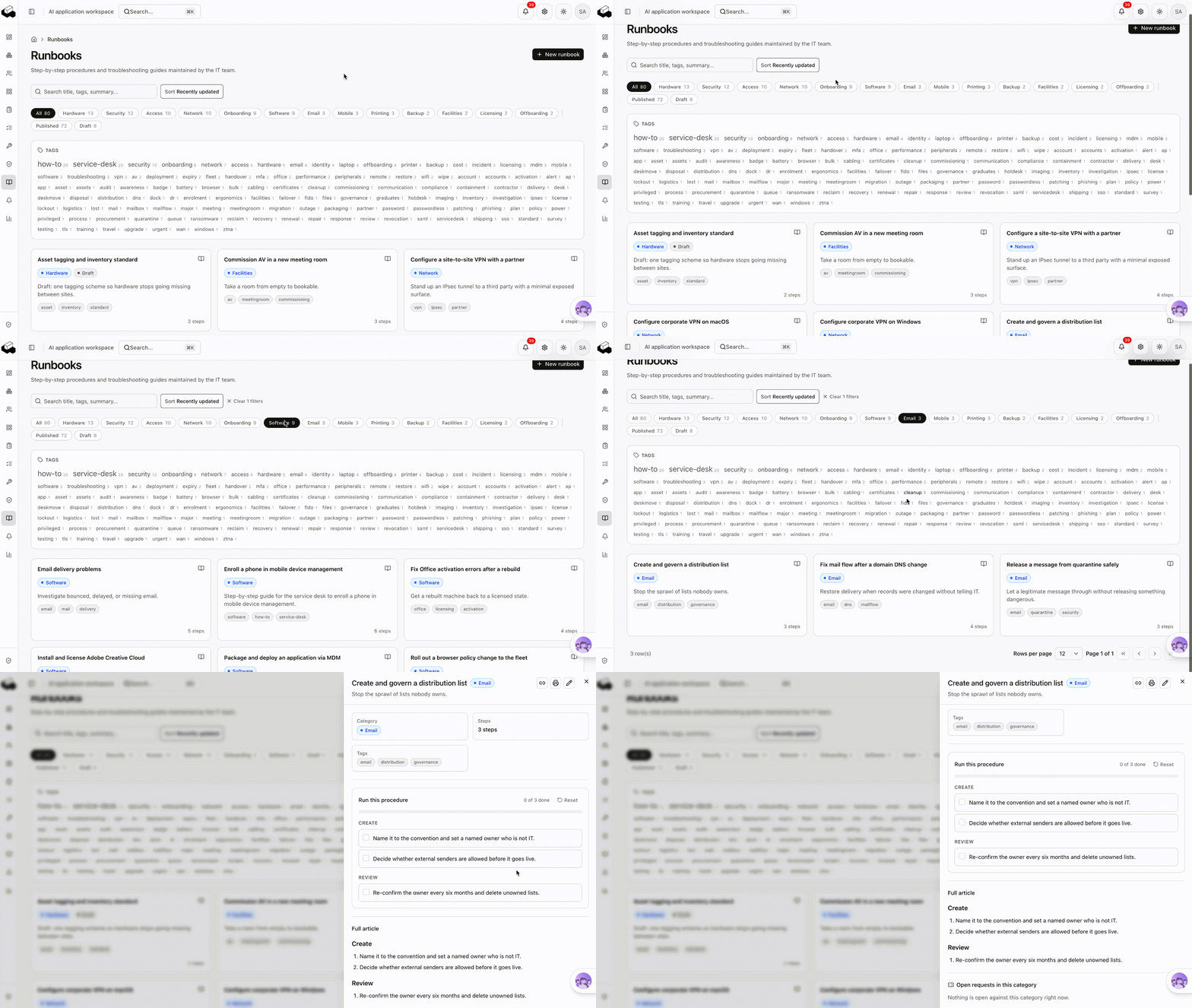
マニュアルが蓄積されてきたら、AI に申請内容をもとに関連手順を探させることもできます。
4. 完全なフローでシステムを検証する
正しく連動しているか確認する
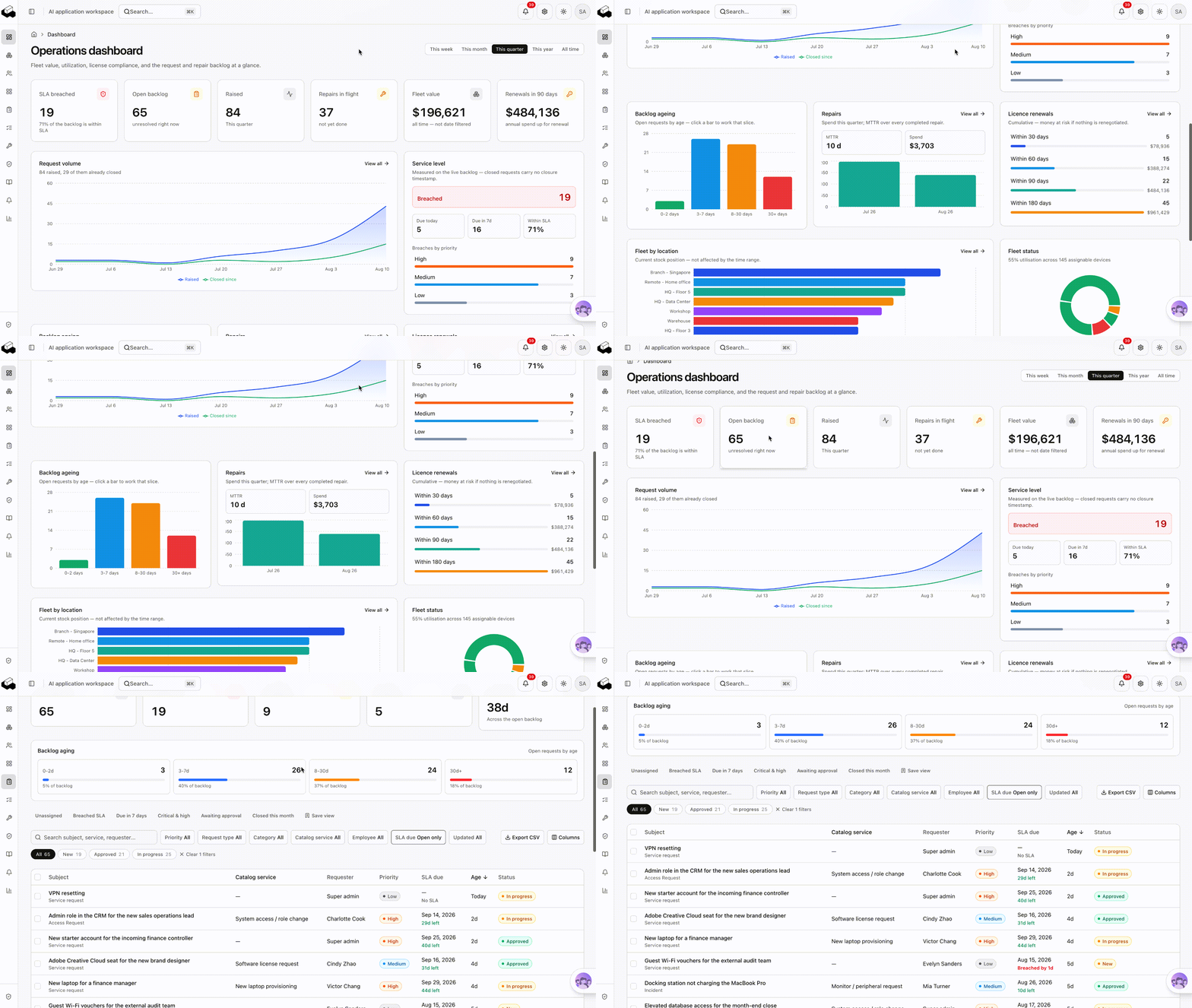
ここまで進むと、システムには資産、サービスリクエスト、貸与、修理、ソフトウェアライセンスなどのデータが蓄積されています。運用ダッシュボードでは、割り当て可能デバイス、利用中デバイス、未処理申請、修理中デバイス、ライセンス利用状況、期限が近いライセンス、ソフトウェア費用を集計できます。
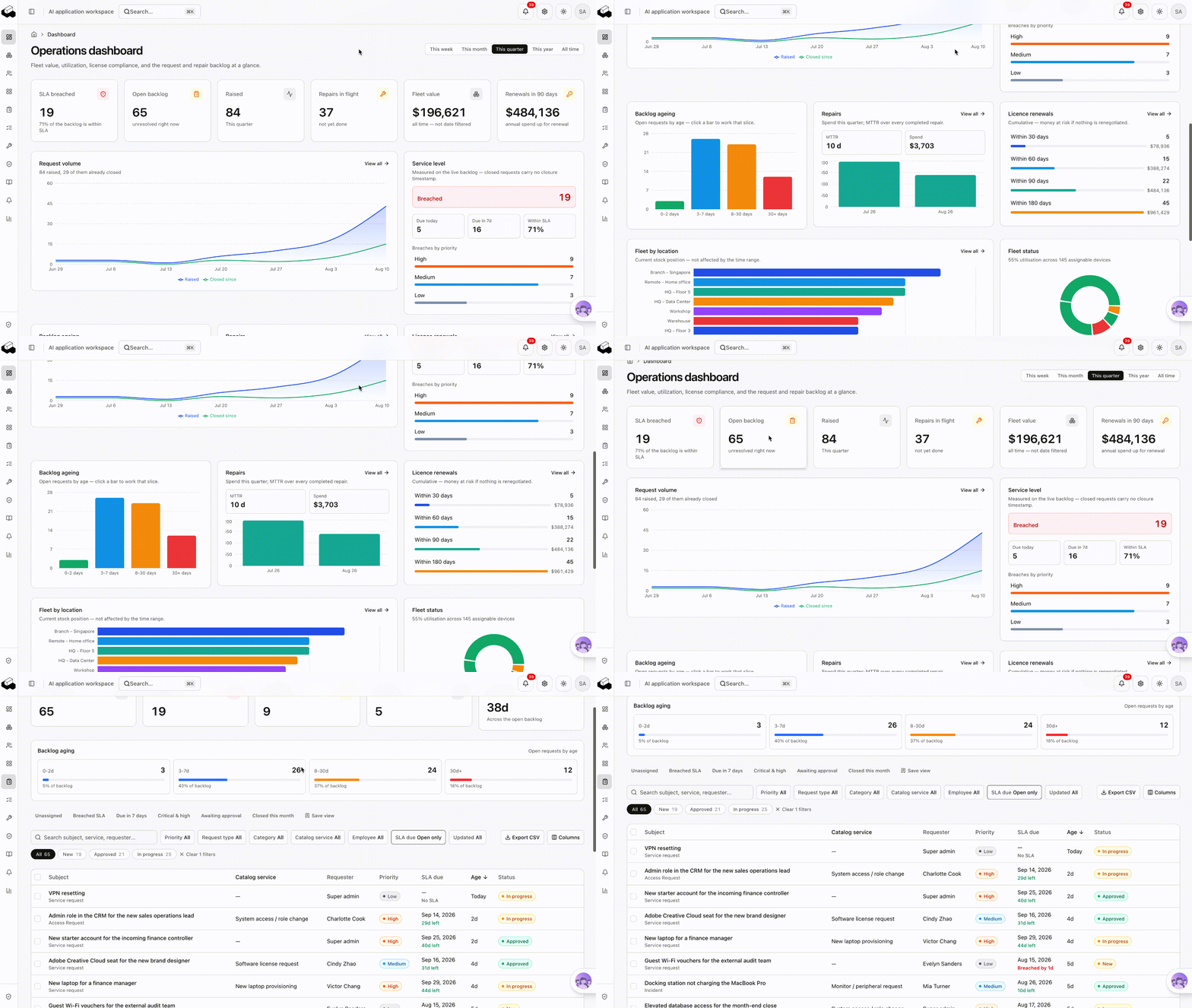
ダッシュボードのデータは、前の資産、サービスリクエスト、修理、ライセンス記録から直接取得されます。
1 台のデバイス状態を変更したり、サービスリクエストを完了したり、修理記録を追加したりした後、対応する統計値が連動して変わるか確認します。統計結果をクリックしたとき、関連明細も確認できる必要があります。
申請から返却までを通して検証する
最後に、前のテストで使った社員に戻り、完全なフローをもう一度実行します。
パソコン申請 → AI による入力支援 → 責任者承認 → IT がデバイスを選択 → 貸与記録を作成 → 社員が利用開始 → 修理 / 返却 → 資産状態を更新 → 運用ダッシュボードを更新
フロー完了後、次を重点的に確認します。
- 現在利用者と資産状態は正確か;
- 貸与、返却、修理履歴が完全に残っているか;
- サービスリクエストから実際に引き渡したデバイスを追跡できるか;
- 社員、責任者、IT の閲覧・操作権限が設定どおりか;
- 状態更新、リマインダーなどの自動化が正常に実行されるか;
- AI が整理した申請を修正して正常に提出できるか;
- 運用ダッシュボードの関連データが業務状態に合わせて変わるか。
これらのデータとフローが、前に定義した業務ルールどおりに動くことを確認できたら、まずは小規模なユーザーグループに試用してもらい、実際のフィードバックに合わせてページやフローを調整できます。
まとめ
すでに明確な業務シーンがあるなら、まずチームにとって最も馴染みのある 1 つのフローから始めます。実際の要件、チーム分担、処理方法をそのまま AI に伝え、NocoBase にデータや権限など企業アプリに必要な基盤を担わせながら、構築・確認・調整を繰り返します。まずコア業務を本当に動かし、その後、実際の利用状況に応じて段階的に拡張していきます。
この記事が参考になったら、AI を使って社内システムを構築しようとしている方にもぜひ共有してください。
関連記事:
- NocoBase vs Baserow:柔軟なデータベースとエンタープライズ業務システム
- AI と NocoBase で本番運用できる CRM を構築する方法
- 企業向け IT 資産管理システム構築ガイド:要件整理から導入まで
- プロジェクト管理と業務フローに使える Smartsheet 代替ツール 7 選
- 複雑なリレーションモデルに適したオープンソース AI ノーコードツール 5 選
- AI ノーコードとは?AI 時代のノーコードプラットフォーム実用ガイド
- GitHub で注目したい 9 つのオープンソース AI ノーコードツール
- GitHub で注目したい14のオープンソース AI Agent ツール
- GitHub Stars が多い 8 つのオープンソース AI Assistant ツール
- 6 つの WorkBuddy と組み合わせて使いやすいオープンソースツール
- GitHub Stars 上位のオープンソース AI ツール 6 選
- Hermes で内部ツールの効率を高める:おすすめのオープンソースプロジェクト 5 選